유형 A · 자사 물류센터
자사 물류센터 (단일 화주)
자사 재고만 운영하는 기본 구성입니다. 초기 설정 5단계를 순서대로 진행합니다.
이런 상황
신규 물류센터에서 자사가 매입한 상품을 보관했다가 거래처로 출고합니다.
초기 설정
1① 창고 추가 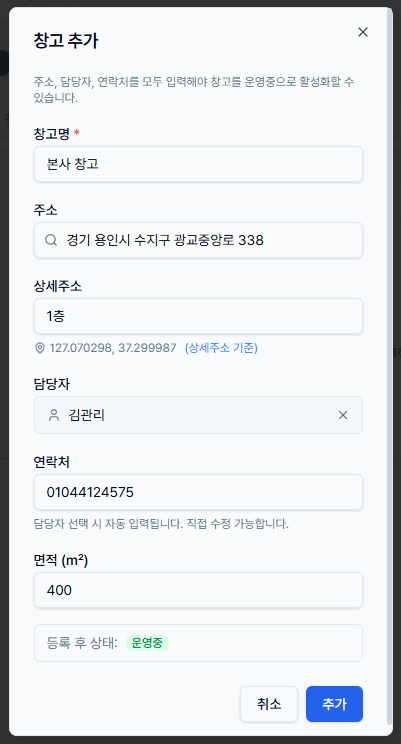
② 구역 · 랙 배치 — 행 × 열 격자에 랙, 단 수 지정 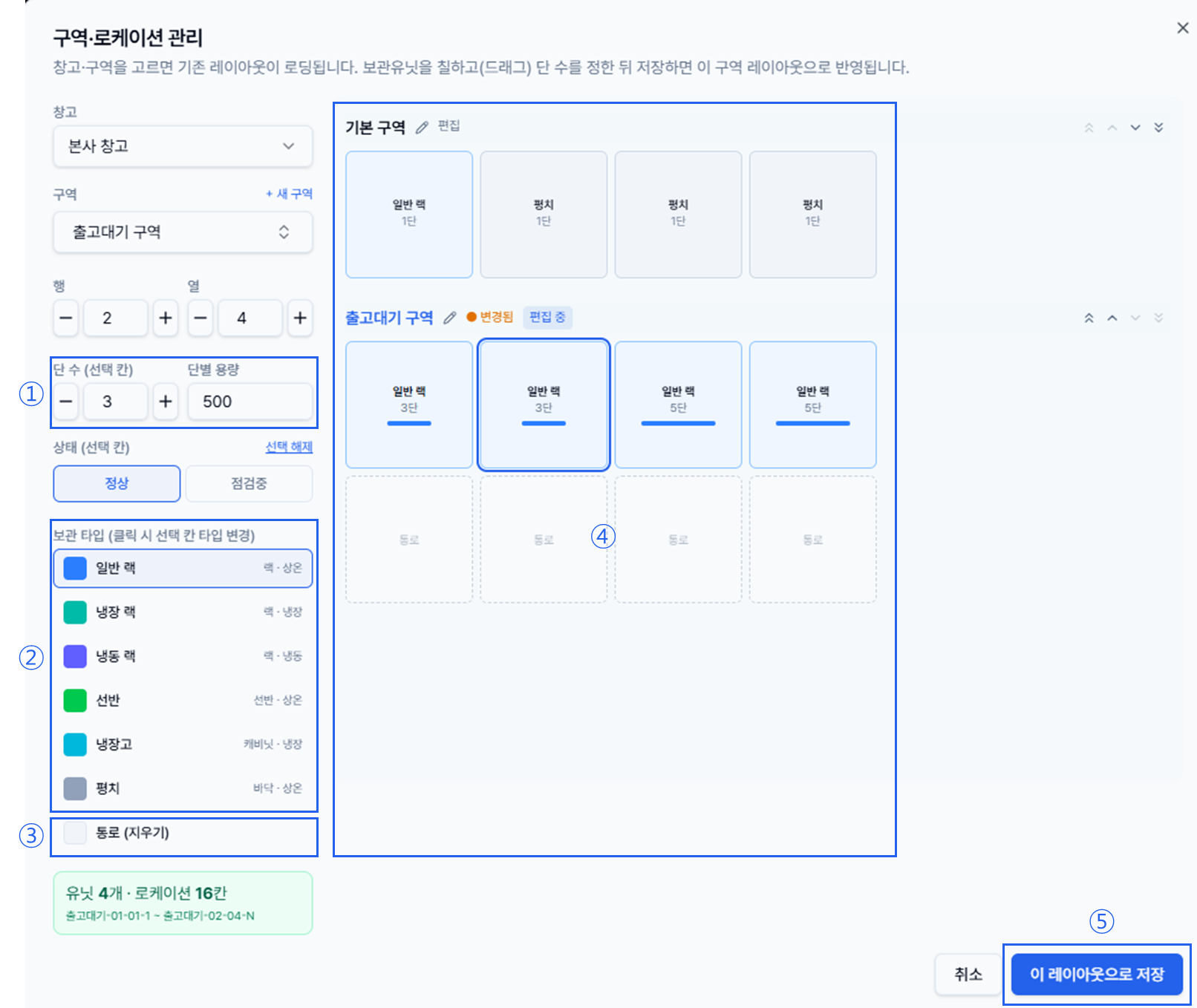
③ 창고 맵 — 랙마다 단(로케이션)이 보임 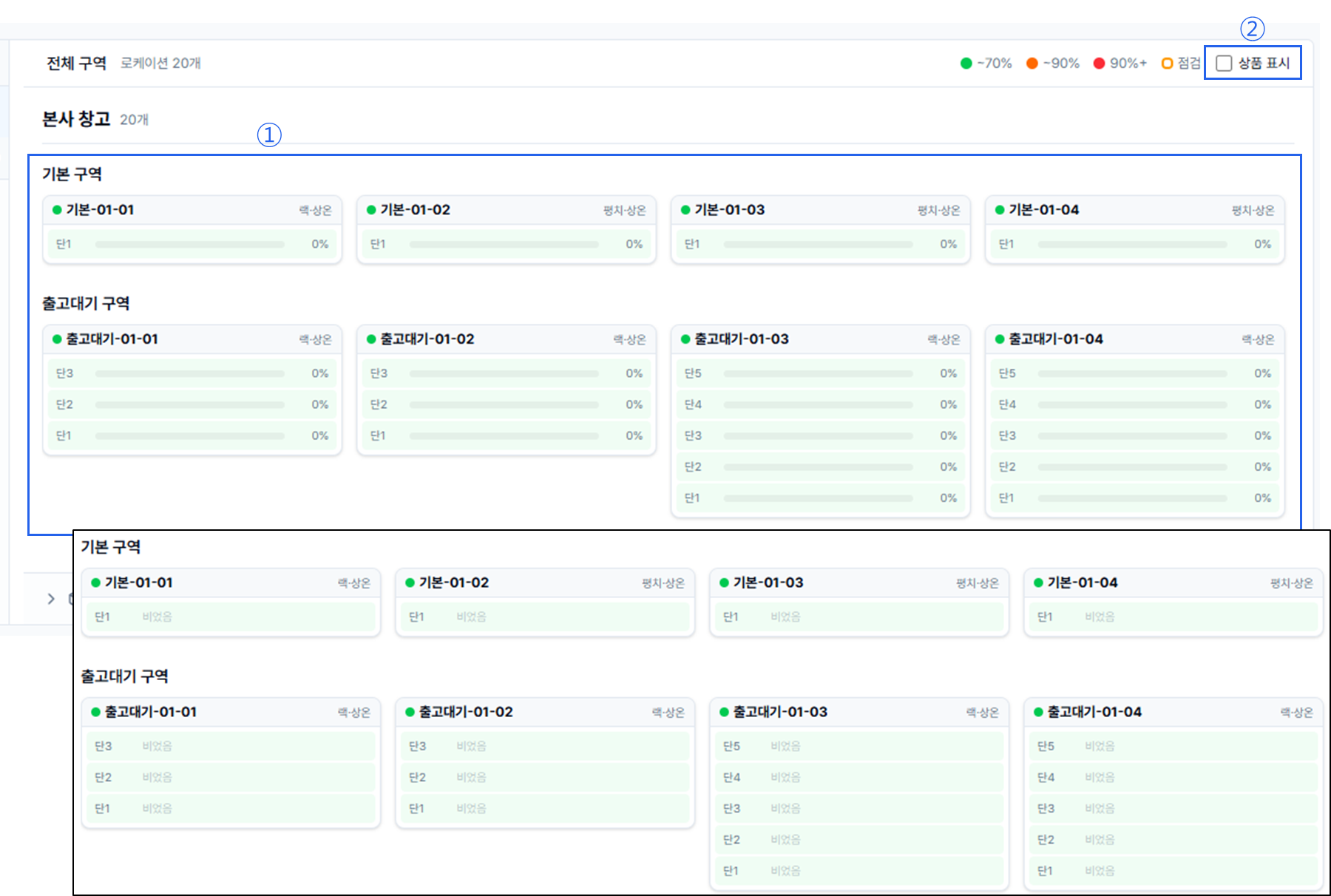
④ 단별 최대 팔레트 — 칸을 누르면 왼쪽에서 고침 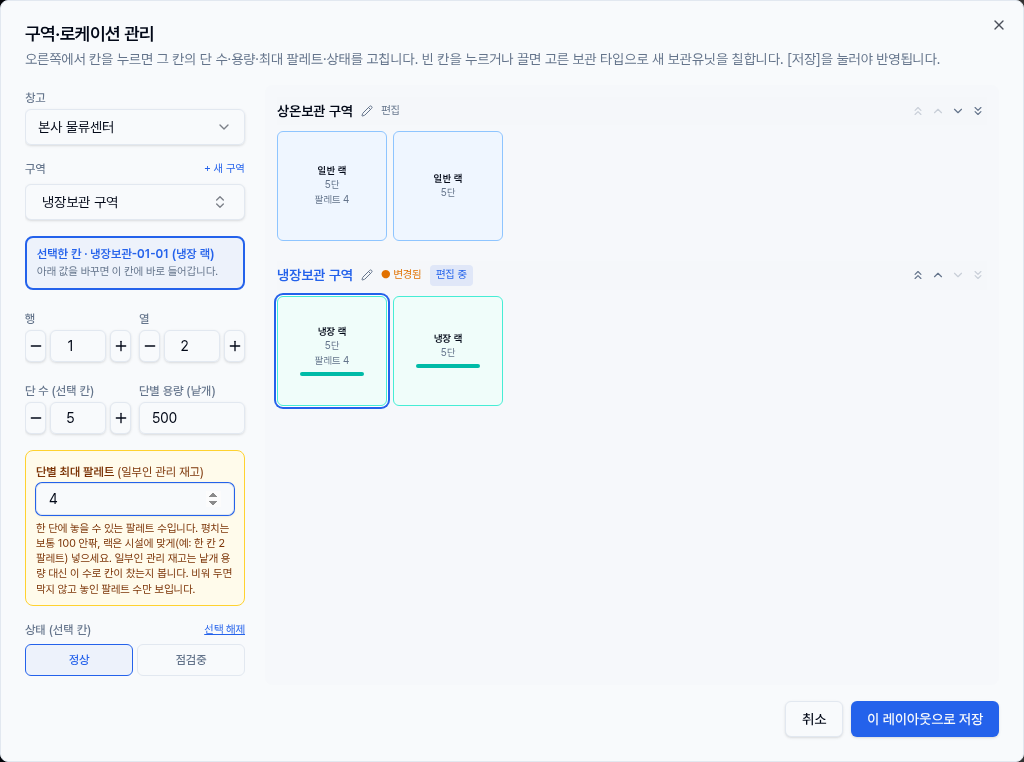
⑤ 로케이션 라벨 인쇄 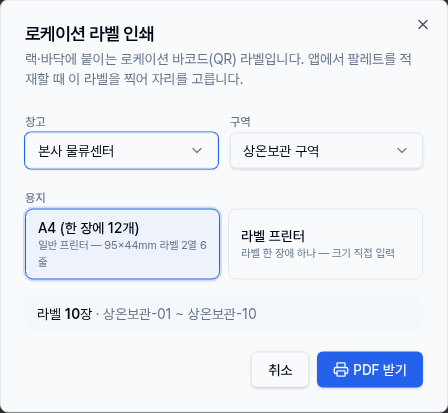
보관위치 설정
- 창고관리 › + 창고 추가 · 로케이션관리 › 구역·로케이션 관리
- 창고 아래에 구역을 만들고, 구역의 행 × 열 격자에 랙을 배치합니다.
- 랙의 한 단이 로케이션이며, 재고가 놓이는 자리입니다. 코드는 기본-01-01-1 처럼 붙습니다.
- 일부인 관리 재고를 둘 칸은 단별 최대 팔레트를 넣습니다. 평치는 보통 100 안팎, 랙은 시설에 맞게 넣습니다.
- 로케이션관리의 〔로케이션 라벨〕로 QR 라벨을 인쇄해 랙 · 바닥에 붙입니다. 앱에서 팔레트를 적재할 때 이 라벨을 찍습니다.
- 보관위치를 먼저 만들어야 입고한 재고를 적재할 수 있습니다. → 보관위치 설정
2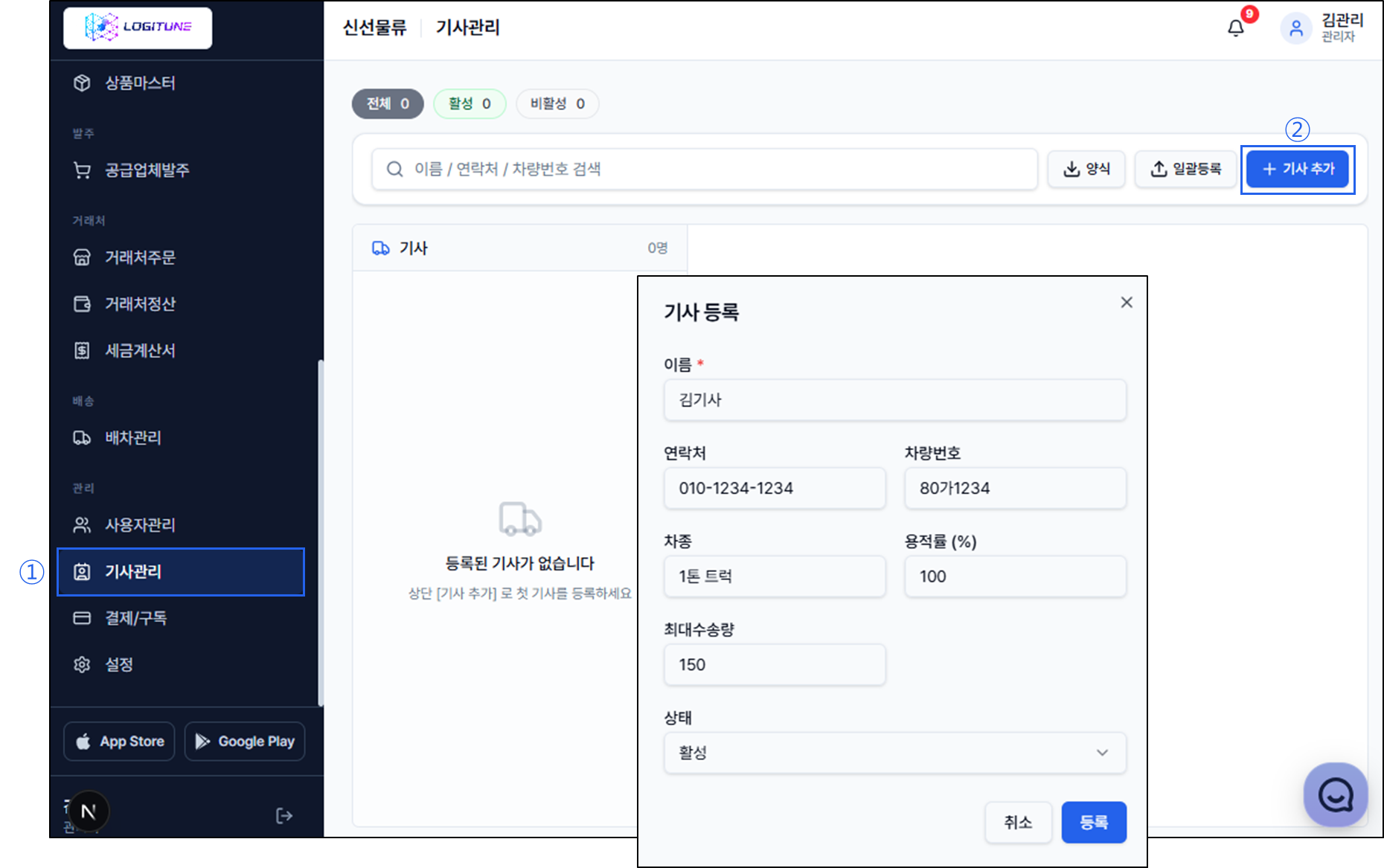
배송·배차 기본 설정
- 설정 › 배차 출발지 · TMS 연동 · 기사관리 › + 기사 추가
- 배차 출발지를 등록하고 기사와 차량을 넣습니다.
- 직접 배송하지 않으면 건너뜁니다.
- → 배송·배차 기본 설정
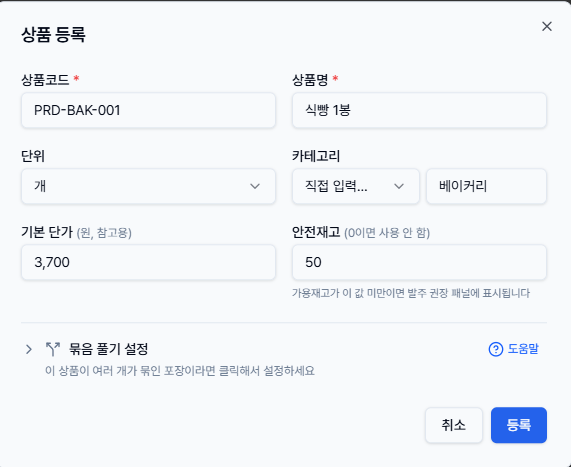
4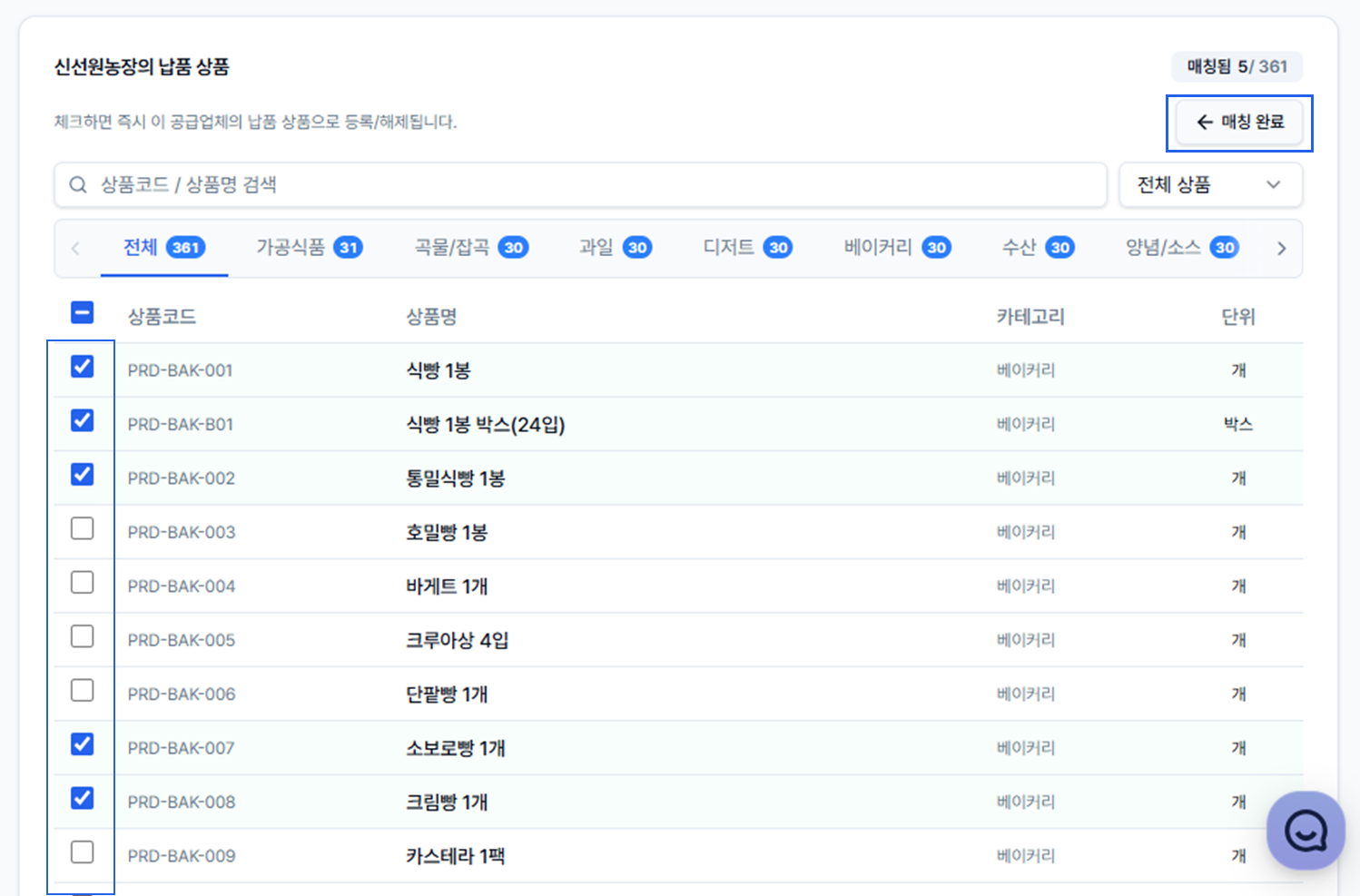
공급 상품 · 공급단가
- 공급업체 발주 › 납품상품 공급단가 › 상품 매칭 변경
- 공급업체마다 납품하는 상품을 연결하고 공급단가를 넣습니다.
- 발주할 때 이 단가가 매입금액 기준이 됩니다.
- → 공급 상품·공급단가
5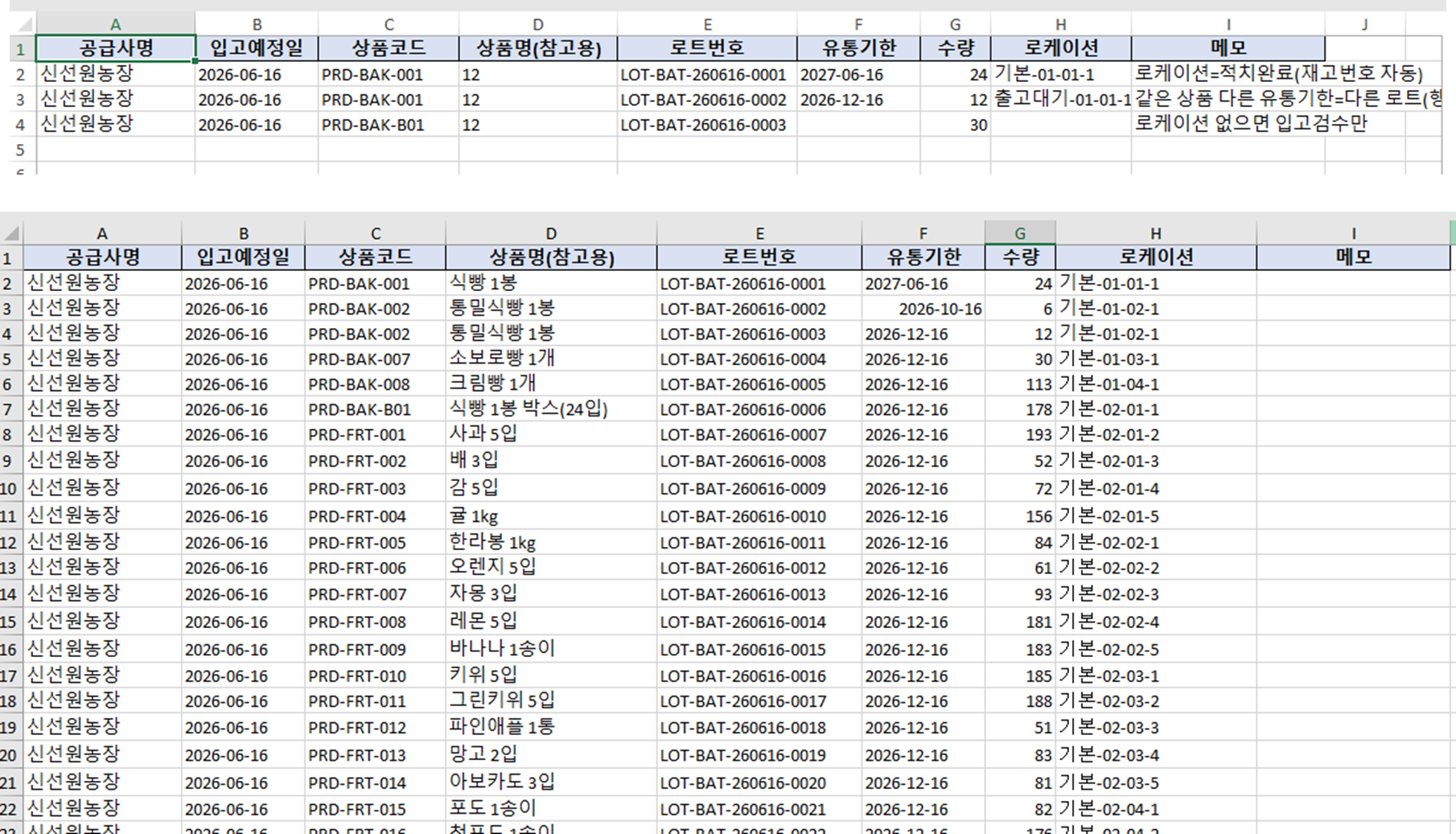
현재 보유 재고 일괄 등록
- 입고관리 › 일괄 입고적치 양식 › Excel 업로드
- 엑셀 한 장으로 입고와 적재를 함께 끝냅니다. 한 행이 한 로트입니다.
- 등록 전에 설정의 고객사 화면에서 기본 고객사를 수정해 재고 방식(낱개 바코드 · 일부인(팔레트) · 팔레트(일부인 없음))을 고릅니다.
- 일부인(팔레트)이면 제조일자나 유통기한 칸 중 하나가 필수이고, 팔레트(일부인 없음)는 비워 둡니다.
- → 현재 보유 재고 일괄 등록