거래처 주문 일괄 등록
담당 재고담당 · 관리자
여러 거래처의 주문을 담당자가 엑셀 한 장으로 한 번에 WMS에 등록합니다.
사전 준비
- 주문하는 거래처가 거래처 계정으로 등록되어 있어야 합니다(엑셀의 거래처명과 정확히 일치).
- 주문할 상품이 상품마스터에 등록되어 있어야 합니다.
양식 받기
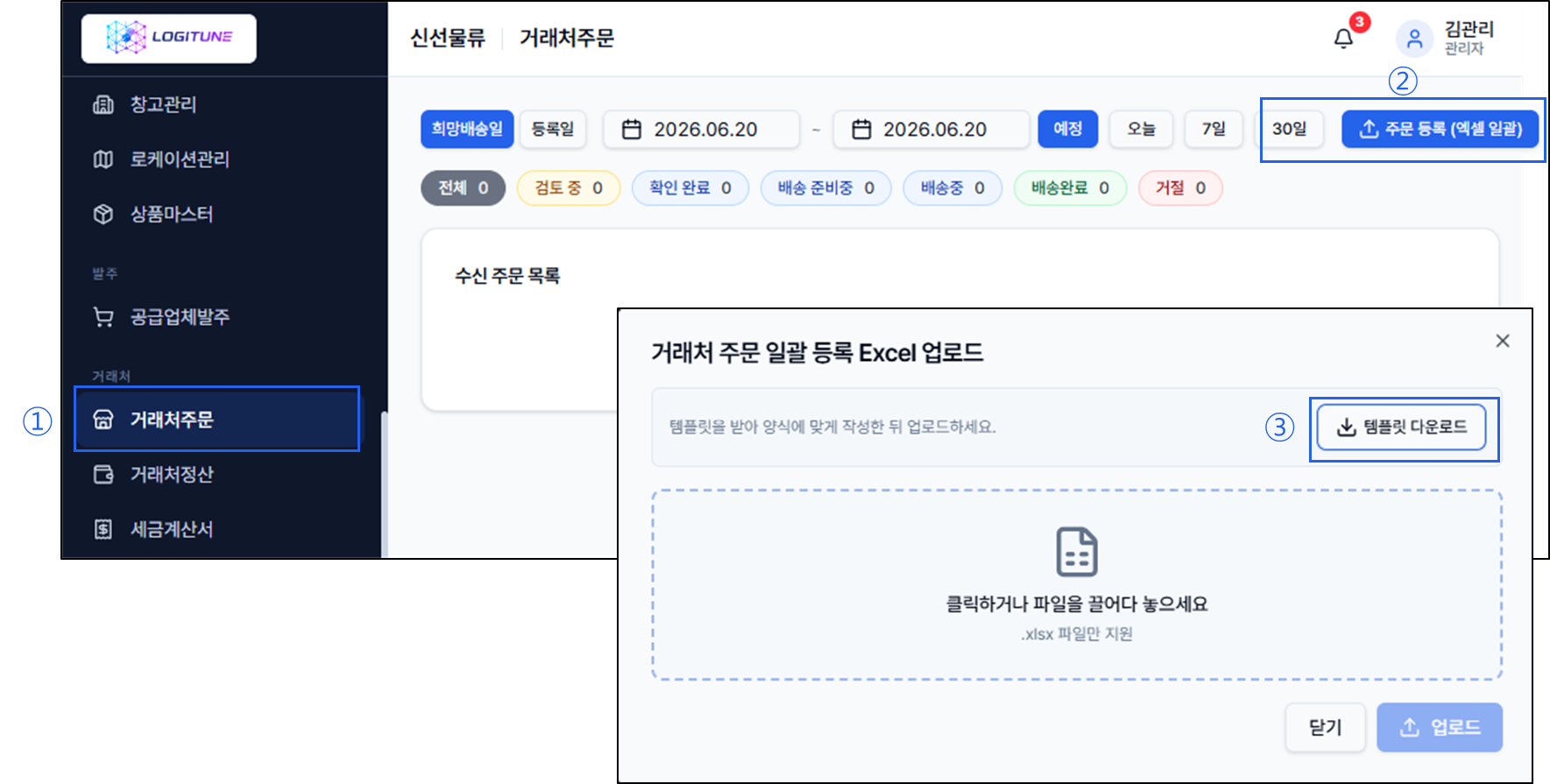
관리자 또는 재고담당자로 로그인 후, 〔거래처주문〕에서 〔주문 등록 (엑셀 일괄)〕을 누릅니다. 업로드 창에서 〔템플릿 다운로드〕로 양식을 받습니다.
양식 작성
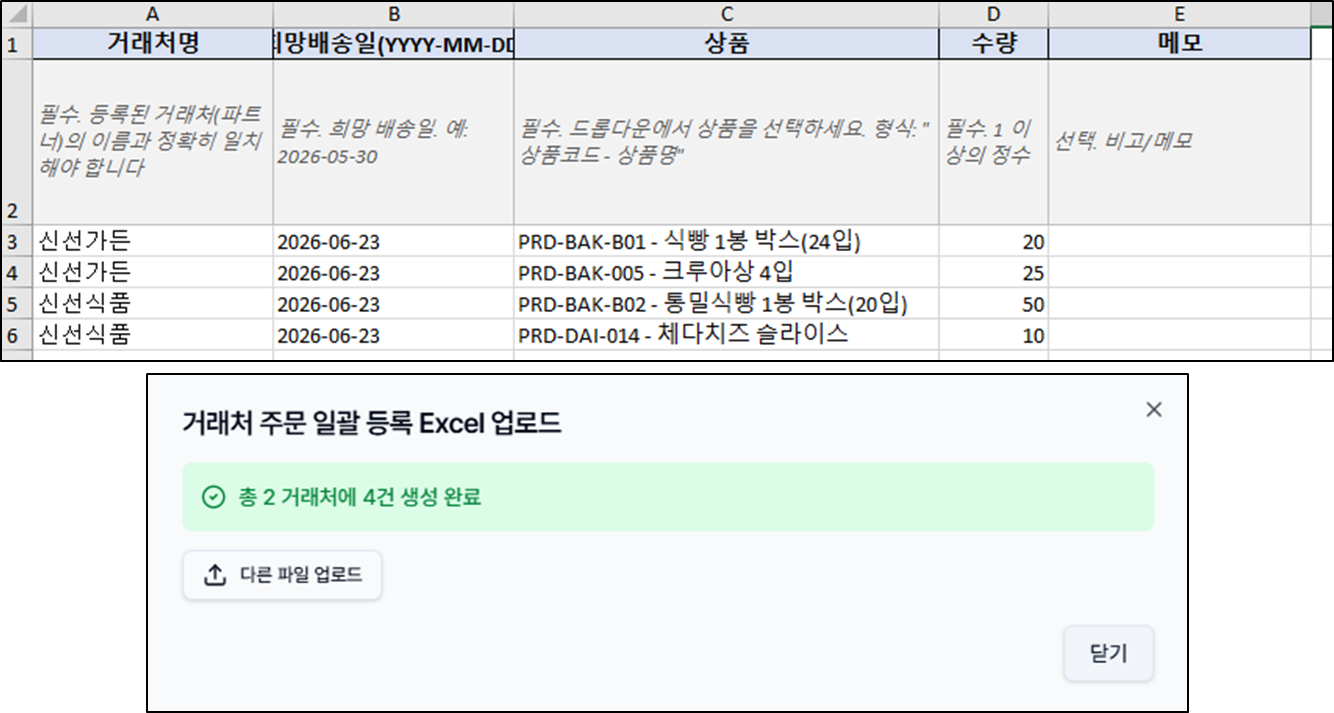
받은 엑셀에 주문을 한 줄에 한 품목씩 채웁니다.
- 거래처명 : 등록된 거래처 이름과 정확히 일치해야 합니다(필수).
- 희망배송일 : YYYY-MM-DD 형식으로 입력합니다(필수, 예: 2026-06-23).
- 상품 : 드롭다운에서 ‘상품코드 - 상품명’ 형식으로 고릅니다(필수).
- 수량 : 1 이상의 정수(필수). 메모 : 비고(선택).
업로드
업로드 창에 작성한 엑셀(.xlsx)을 끌어다 놓거나 클릭해 선택하고 〔업로드〕를 누릅니다. 검증이 끝나면 ‘총 N 거래처에 M건 생성 완료’가 표시됩니다.
받은 주문 확인
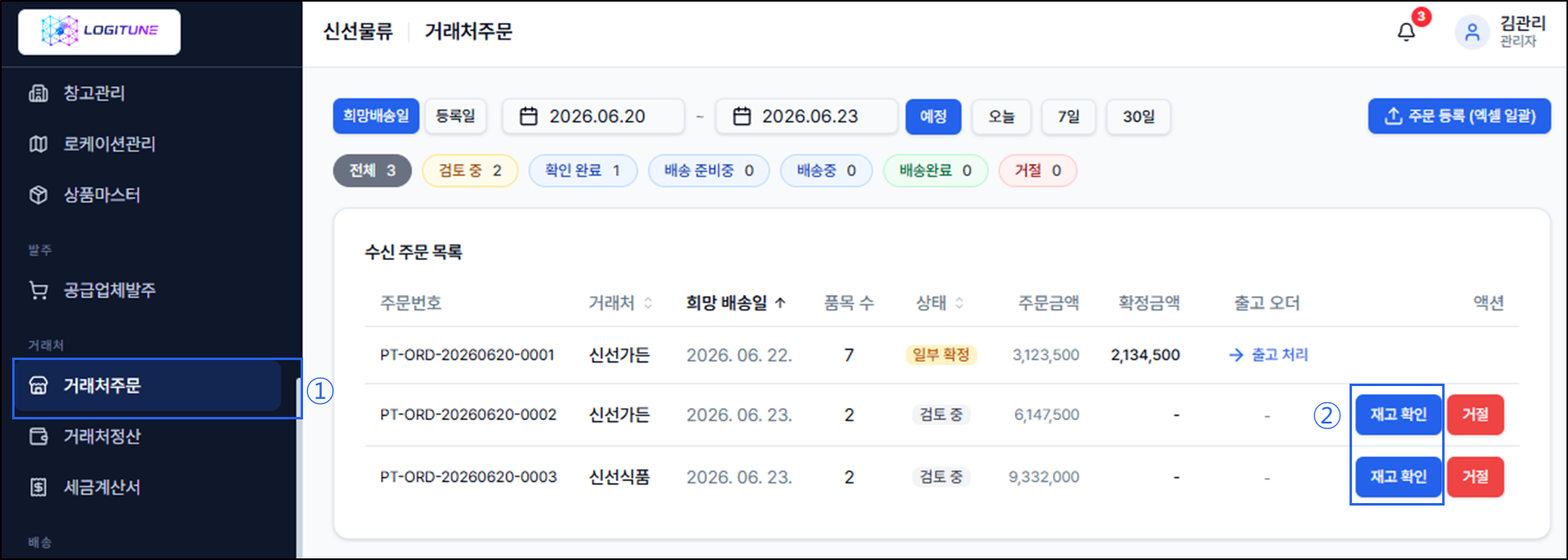
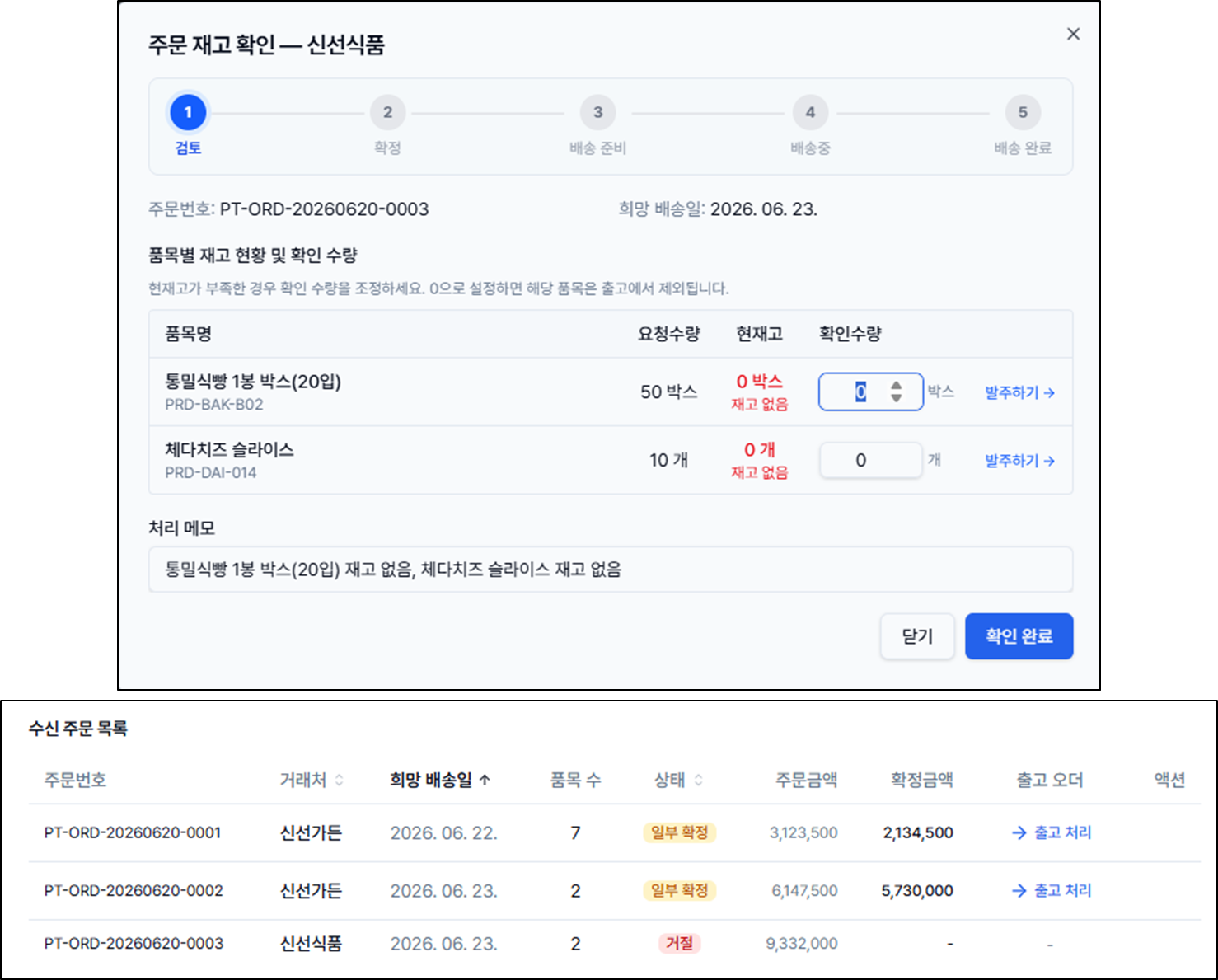
일괄 등록된 주문은 〔거래처주문〕 수신 주문 목록에 〔검토 중〕으로 들어옵니다. 거래처·희망 배송일·품목 수·주문 금액과 상태를 확인합니다.
참고 각 주문의 〔재고 확인〕을 누르면 품목별 현재고·확인 수량을 검토할 수 있고, 재고가 부족한 품목은 〔발주하기〕로 보충하거나 확인 수량을 0으로 두어 출고에서 뺄 수 있습니다.
- 검토를 마치고 〔확인 완료〕를 누르면 주문이 확정됩니다. 이후 확정 → 피킹 → 배차 → 배송까지의 처리는 ‘주문 확인·출고 처리’를 따릅니다.
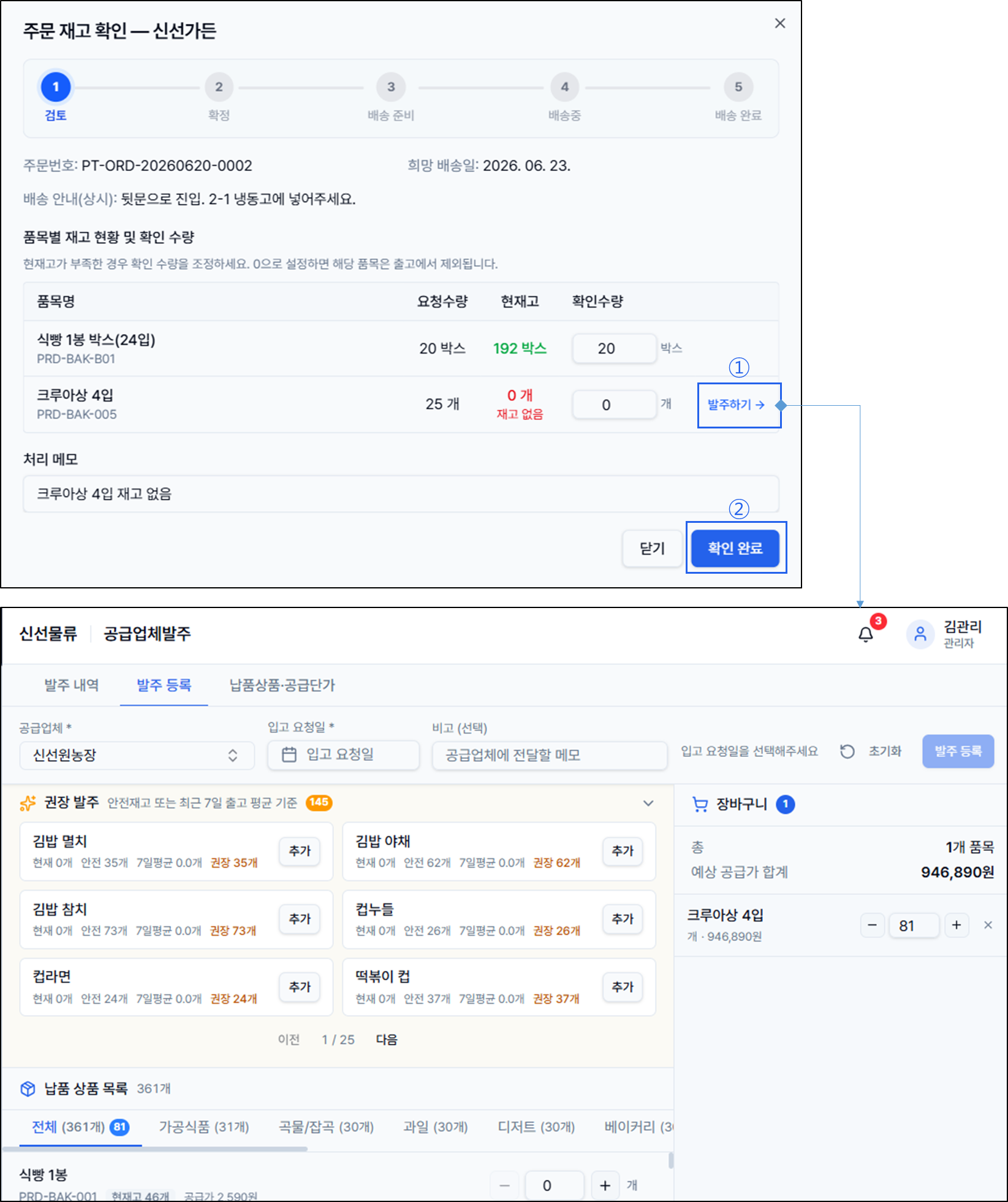
- 만약 현 재고가 없는 항목이거나 확인 수량을 모두 0개로 하는 경우에는 주문을 ‘거절’ 한 상태로 설정합니다.
출고관리 엑셀 등록
거래처 주문을 거치지 않고 출고 건을 바로 등록할 때는 〔출고관리〕의 〔양식〕에서 고객사 재고 방식에 맞는 양식을 받아 한 줄에 한 품목씩 적고 〔Excel 업로드〕로 올립니다. 낱개 바코드 고객사 양식은 거래처명 · 희망배송일 · 마감시간 · 상품코드 · 주문수량(낱개) · 부분배송허용 열이고, 일부인 관리 고객사 양식은 고객사 · 출고일 · 출고처 · 상품코드 · 상품명(참고용) · 박스 수량 · 제조일자 · 유통기한 열입니다.
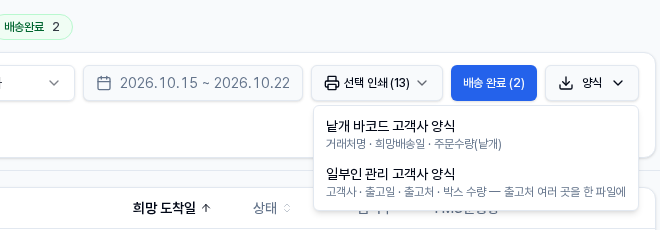
참고 일부인 관리 고객사 양식은 한 파일에 여러 출고처를 섞어 적을 수 있고, 고객사 · 출고일 · 출고처가 같은 줄끼리 출고 건 하나가 됩니다. 출고처는 사용자관리에 거래처로 등록된 이름과 띄어쓰기까지 같아야 하고, 박스 수량은 상품마스터의 박스 입수로 낱개 수량이 됩니다. 일부인(팔레트) 고객사는 줄마다 제조일자(G열)나 유통기한(H열)이 필수이고 그 날짜 재고에서만 출고되며, 같은 상품도 날짜가 다르면 줄을 나눕니다. 팔레트(일부인 없음) 고객사는 두 칸을 비워 두고, 먼저 들어온 팔레트부터 출고됩니다.