공급업체에 발주
담당 관리자 · 재고담당 (발주 확인·승인·로트 입력은 공급업체)
필요한 상품을 공급업체에 발주해 입고 받을 준비를 합니다.
사전 준비
- ‘공급 상품·공급단가 설정’에서 공급업체별 공급 상품·공급단가가 설정되어 있어야 합니다.
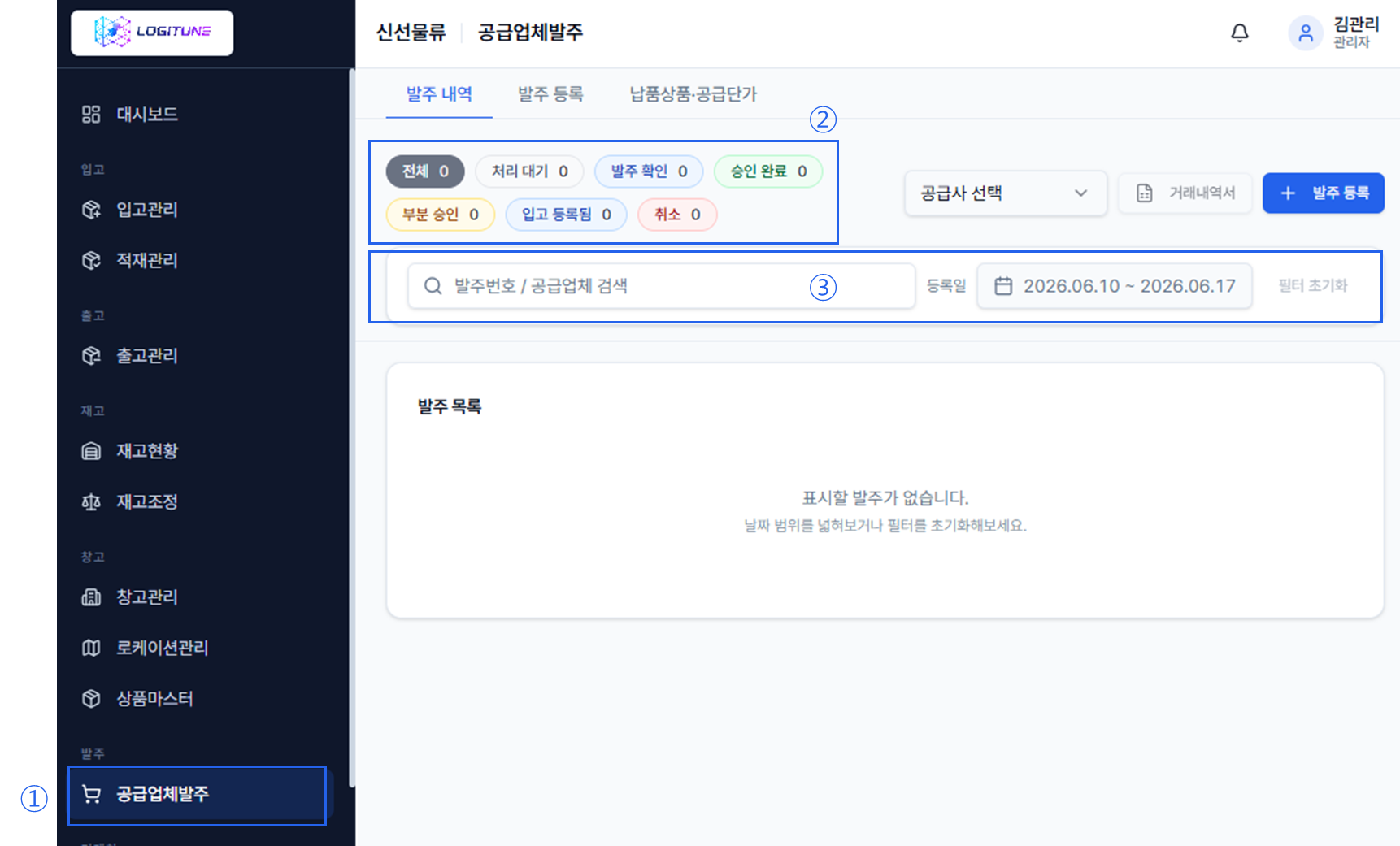
- 관리자 또는 재고담당자로 로그인 후, ①〔공급업체 발주〕를 누릅니다. ②상태별 요약 칩으로 발주를 구분해 볼 수 있고, ③발주번호·공급사 검색과 요청일 필터를 사용할 수 있습니다.
- 〔발주 등록〕에서 공급업체와 발주할 상품을 선택합니다.
참고 공급단가는 ‘공급 상품·공급단가 설정’에서 정한 값이 자동으로 반영(스냅샷)됩니다.
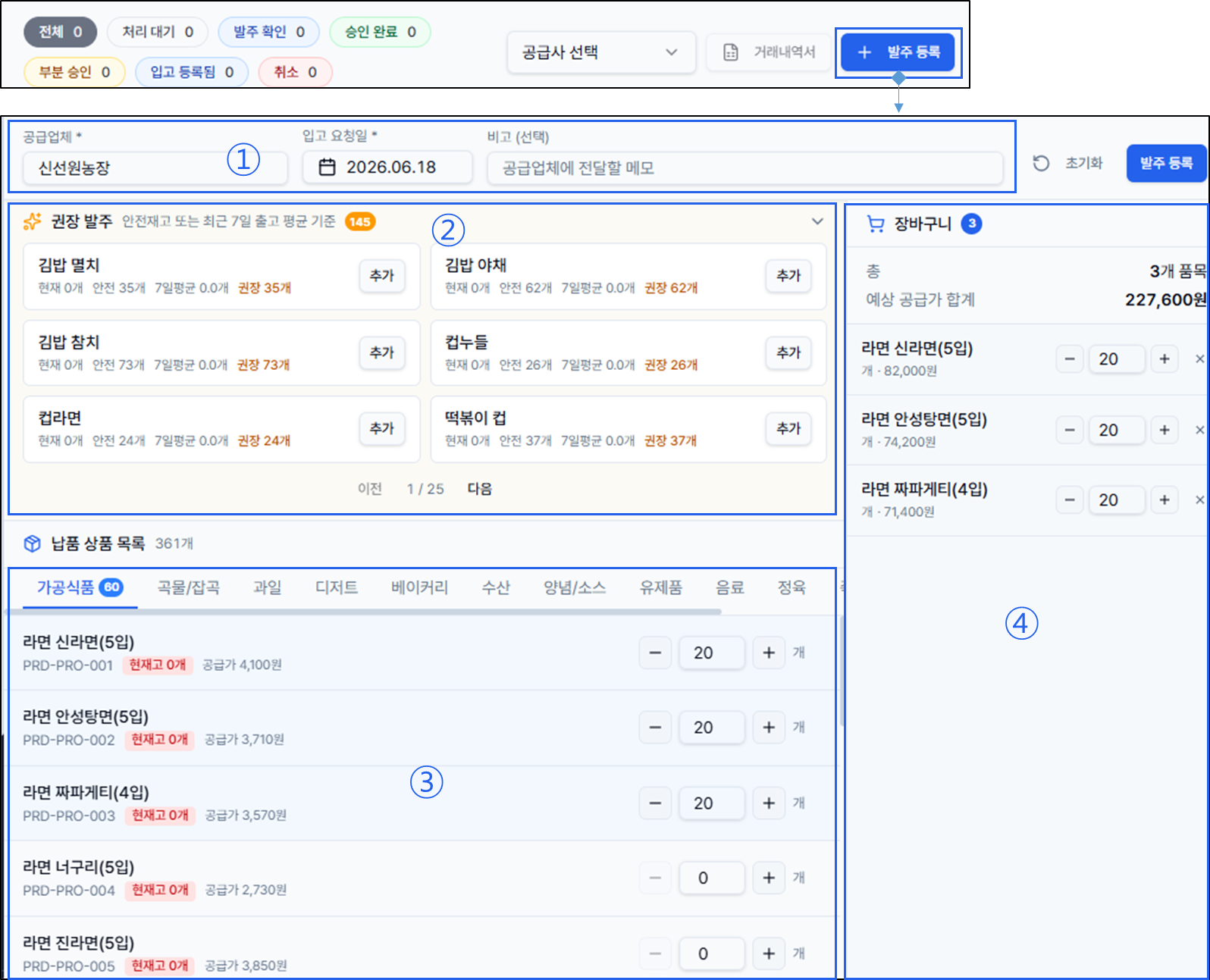
- ① 발주 정보 입력 : 발주할 공급업체와 입고 요청일을 선택합니다. 필요하면 비고(공급업체에 전달할 메모)를 남깁니다.
- ② 권장 발주 : 안전재고 이하이거나 최근 7일 평균 출고량 기준으로 더 채워야 할 상품을 자동으로 추천합니다. 상품마다 현재고·7일 평균·권장 수량이 표시되고, 〔추가〕를 누르면 장바구니에 담깁니다.
- ③ 납품 상품 선택 : 이 공급업체가 납품하는 상품 전체 목록입니다. 카테고리 탭(가공식품·곡물/잡곡·과일 등)이나 검색으로 찾아 수량을 입력해 담습니다. 상품마다 현재고와 공급가가 함께 표시됩니다.
- ④ 장바구니 : 지금까지 담은 상품과 수량, 총 품목 수, 예상 공급가 합계가 표시됩니다. 여기서 수량을 조정하거나 뺄 수 있습니다.
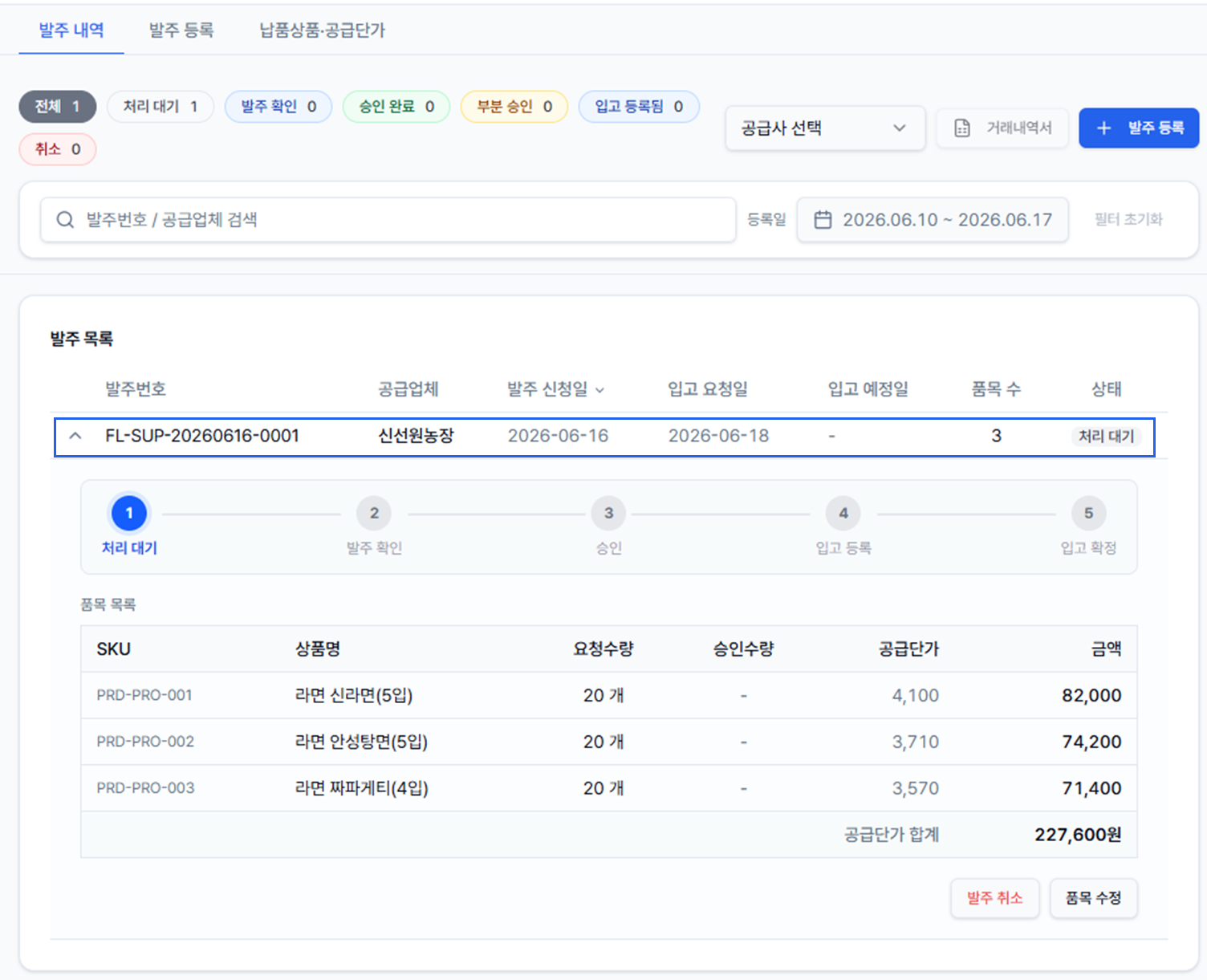
- 〔발주 내역〕의 발주 목록에서 발주 건을 선택하면 하단에 진행 단계(처리 대기 → 발주 확인 → 승인 → 입고 등록 → 입고 확정)와 품목별 요청수량·공급단가가 표시됩니다. 처리 대기 단계에서는 〔발주 취소〕·〔품목 수정〕을 할 수 있습니다.
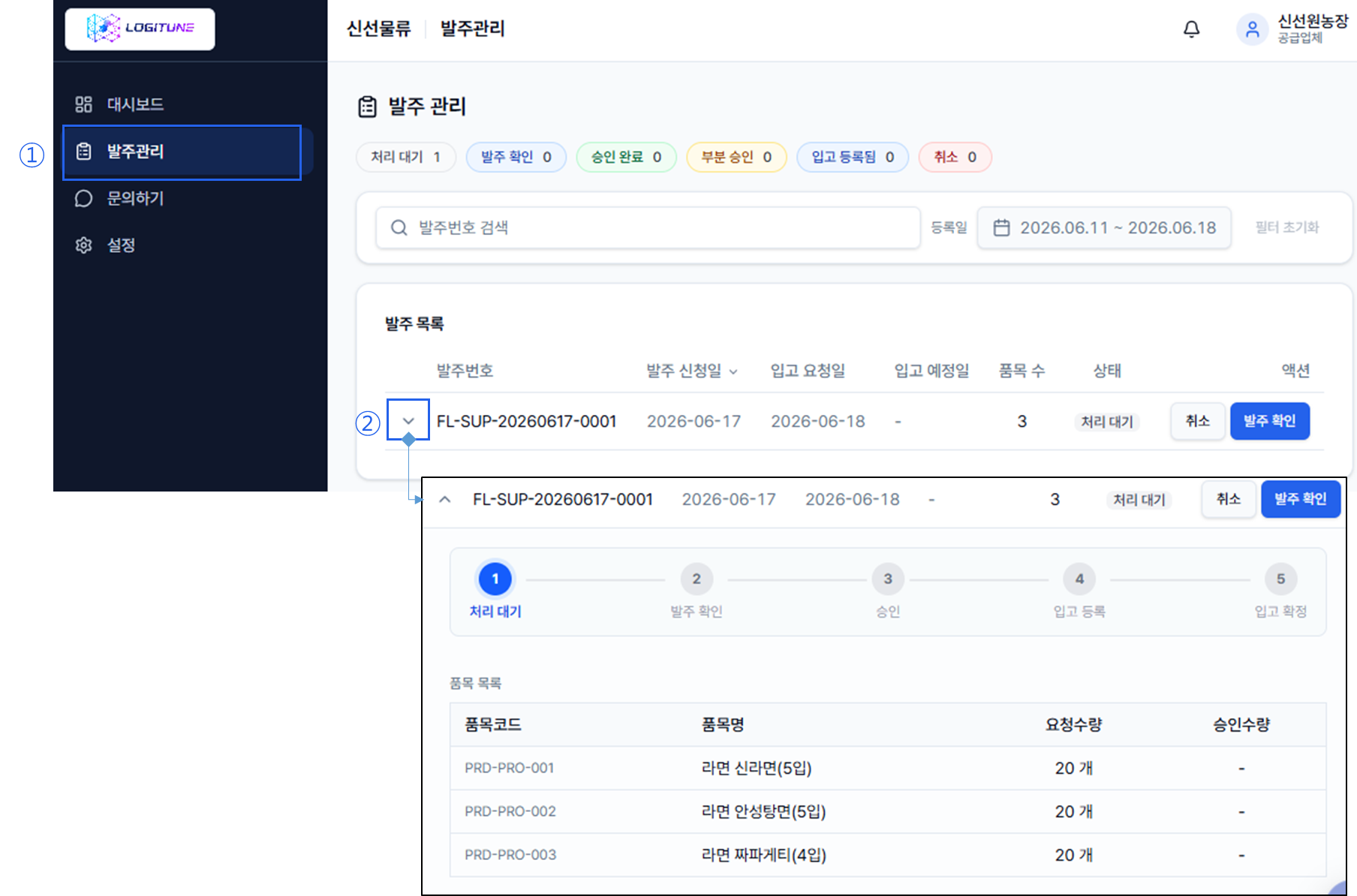
- (공급업체) 공급업체는 공급업체 포털에 로그인해 〔발주관리〕에서 들어온 발주를 펼쳐 품목·요청수량을 확인하고 〔발주 확인〕을 누릅니다.
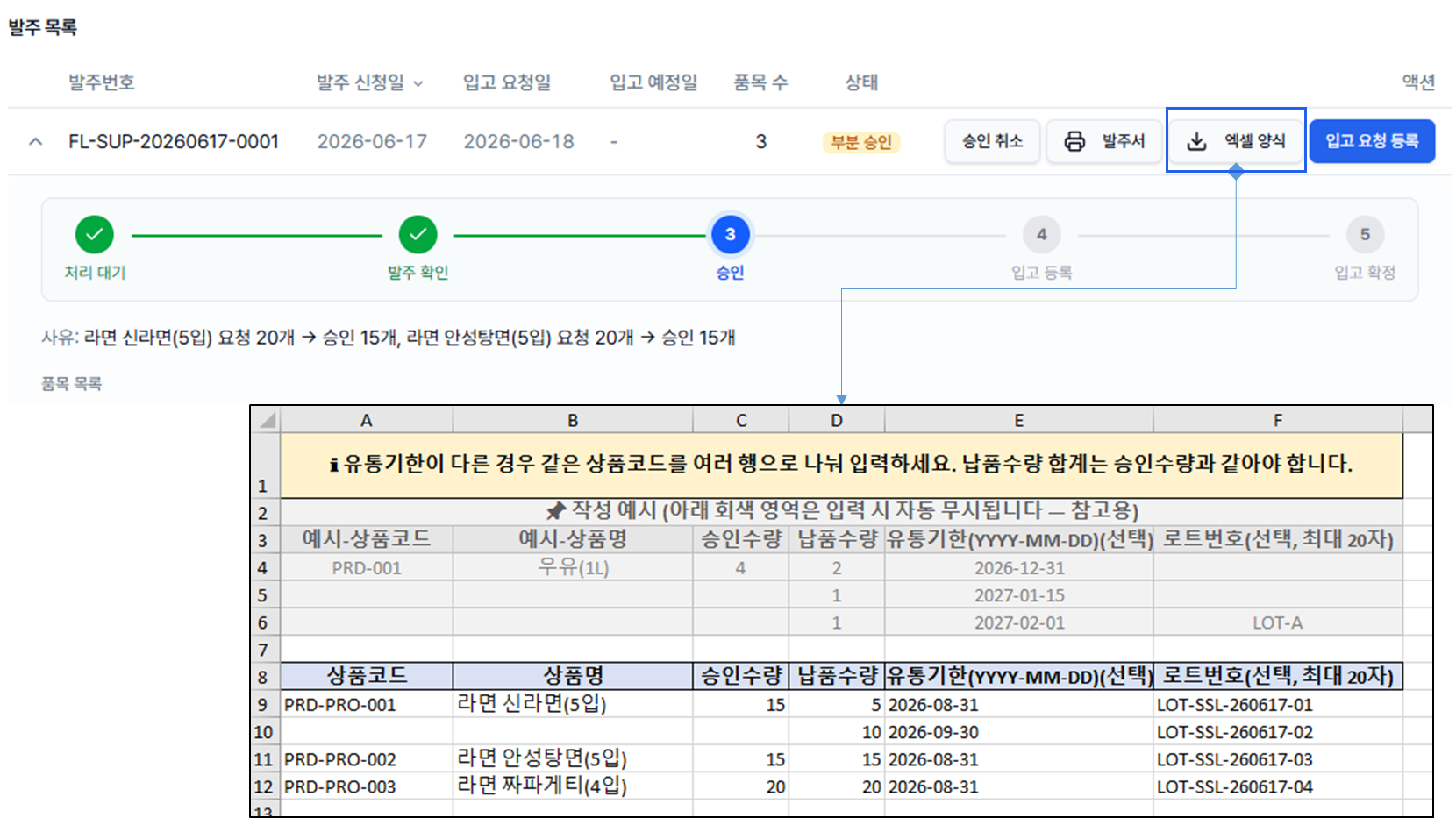
- (공급업체) 〔승인〕을 눌러 발주를 승인합니다. 일부만 공급할 수 있으면 품목별 승인수량을 조정해 부분 승인하고 사유를 남깁니다. 이어서 〔엑셀 양식〕(로트 양식)을 다운로드해 로트 정보를 작성합니다.
- 상품코드 : 발주 품목이 미리 채워져 있습니다(자동). 수정하지 않습니다.
- 상품명 : 미리 채워져 있습니다(자동, 상품코드 확인용).
- 승인수량 : 앞서 승인한 수량입니다(자동, 참고용).
- 납품수량 : 이번에 실제 납품할 수량을 입력합니다. 품목별 납품수량 합계는 승인수량과 같아야 합니다.
- 유통기한(선택) : 해당 로트의 유통기한을 YYYY-MM-DD 형식으로 입력합니다. 비우면 유통기한 없음으로 처리됩니다(유통기한 관리 상품은 입력 권장).
- 로트번호(선택) : 최대 20자까지 입력합니다. 비우면 시스템이 자동 발급(AUTO-…)합니다.
주의 같은 상품이라도 유통기한이 다르면 같은 상품코드를 여러 줄로 나눠 입력합니다(한 줄 = 한 로트).
참고 시트 위쪽 회색 예시 행은 업로드 시 자동으로 무시됩니다(참고용).
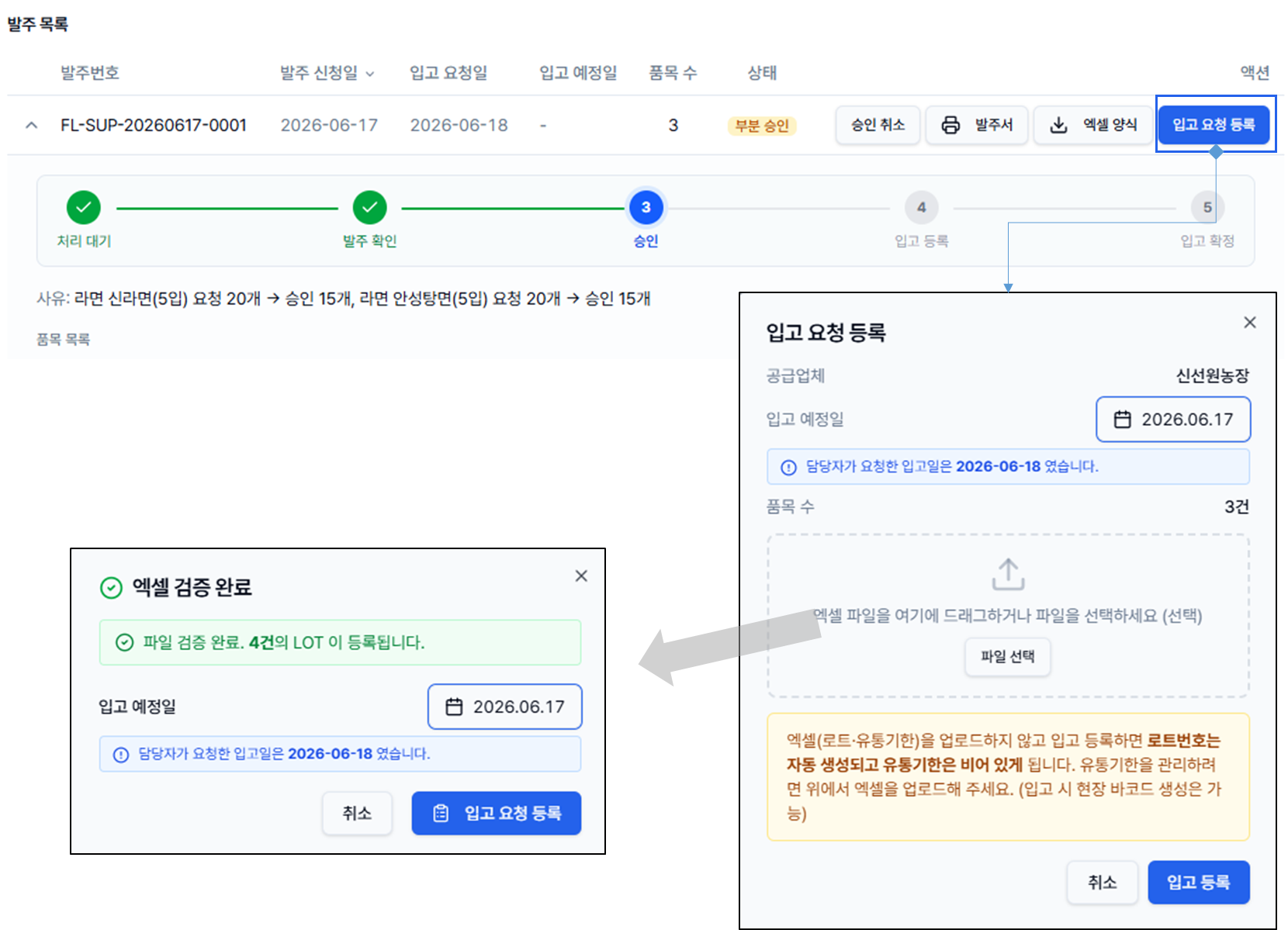
- (공급업체) 〔입고 요청 등록〕을 누릅니다. 입고 예정일을 확인하고, 작성한 로트 엑셀을 업로드(선택)한 뒤 〔입고 등록〕을 누릅니다. 업로드한 파일은 검증 후 등록됩니다.
참고 로트 엑셀을 올리지 않고 입고를 등록하면 로트번호는 자동 생성되고 유통기한은 비어 있게 됩니다(현장 바코드 출력은 가능). 유통기한을 관리하려면 엑셀을 업로드하세요.
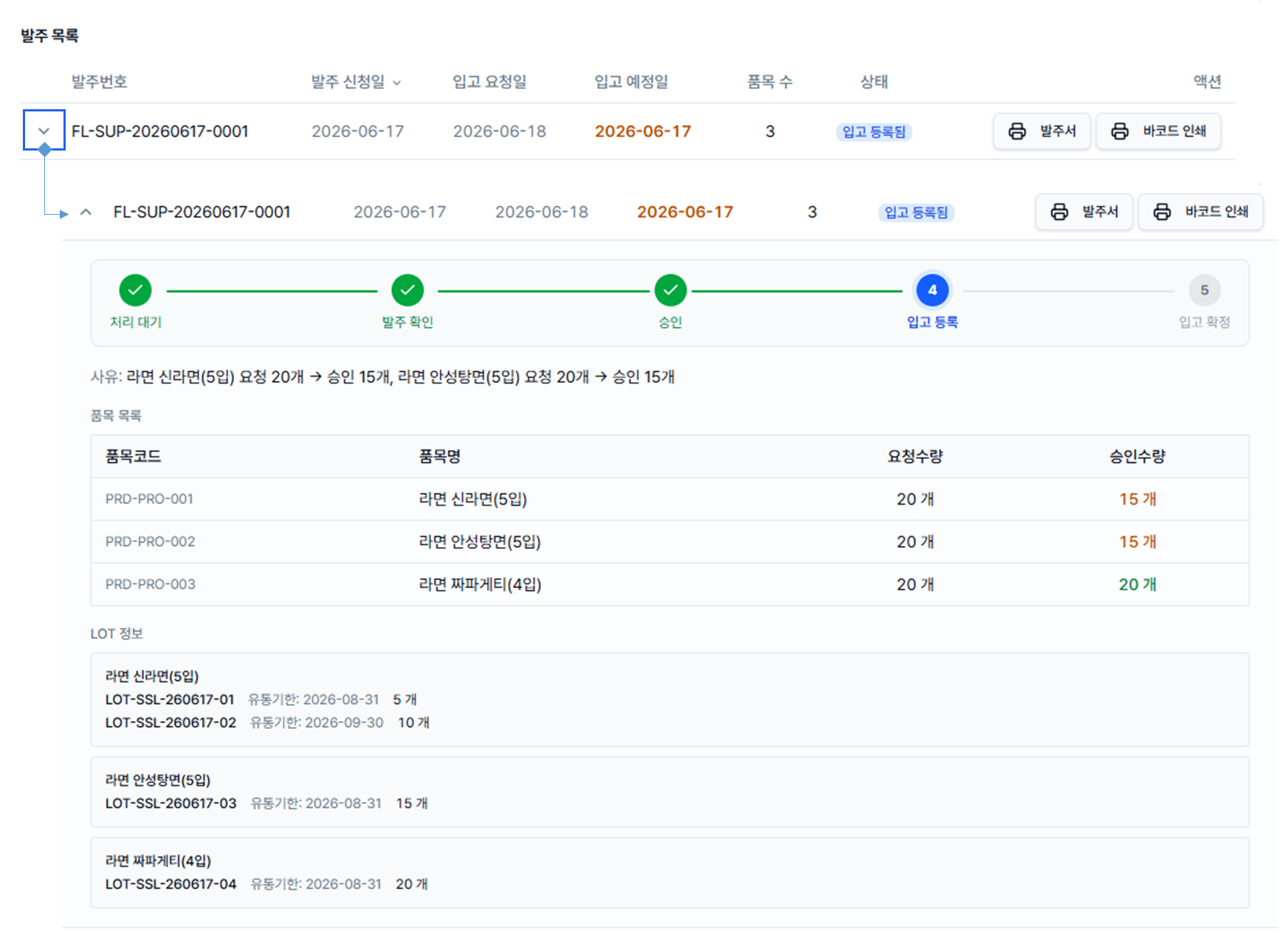
- (공급업체) 상태가 ‘입고 등록됨’으로 바뀌고, 등록된 LOT 정보(로트번호·유통기한·수량)를 확인할 수 있습니다.
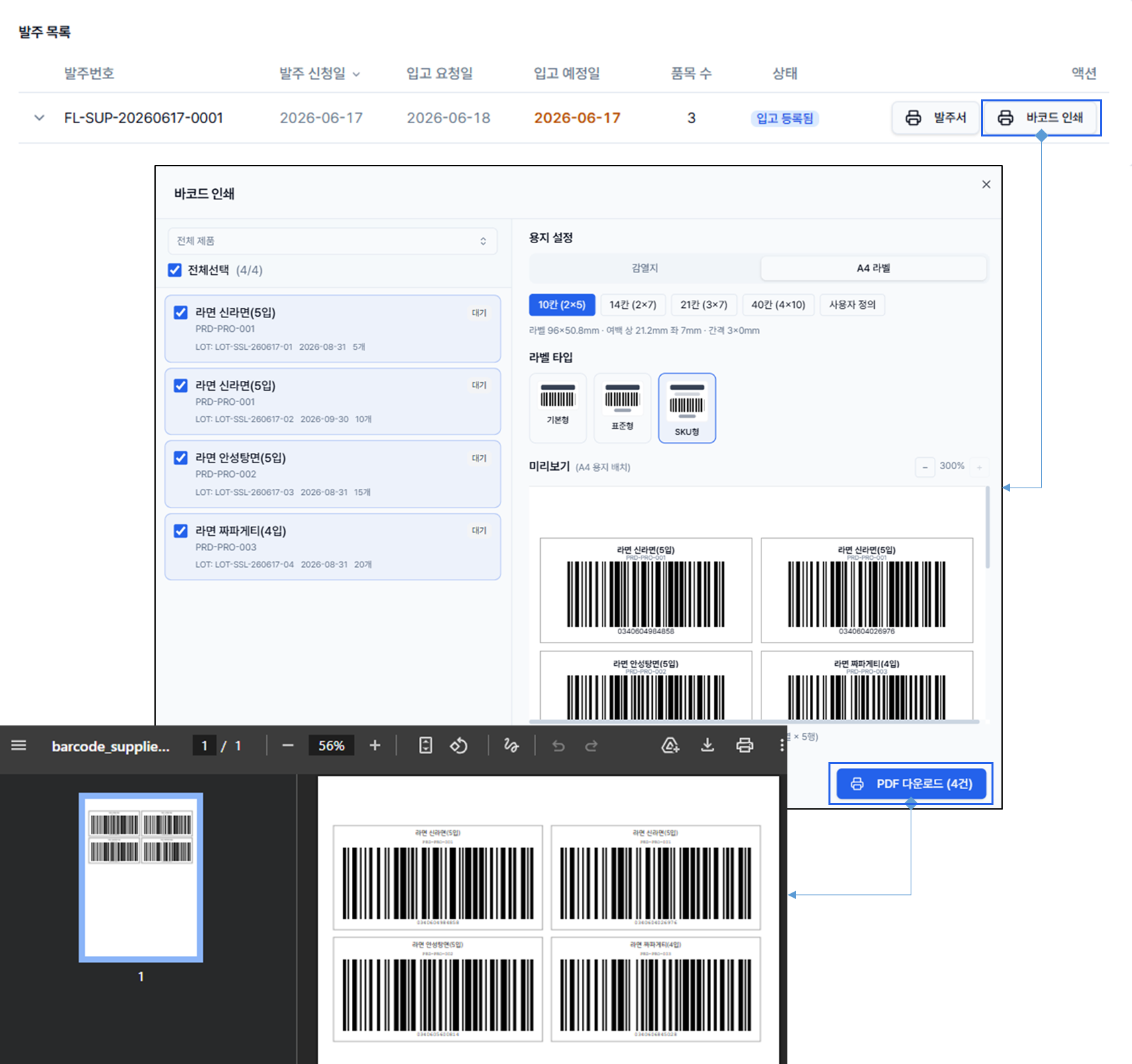
- (공급업체, 필요 시) 〔바코드 인쇄〕에서 인쇄할 품목을 선택하고 용지(감열지·A4 라벨)와 라벨 타입을 골라 PDF로 다운로드합니다. 출력한 바코드는 제품에 부착하거나 입고 시 동봉합니다.