거래처 주문 등록
담당 거래처 · 재고담당
거래처는 거래처 포털에 직접 접속해 주문을 작성하고 제출합니다.
사전 준비
- 거래처 계정으로 로그인할 수 있어야 합니다(관리자가 사용자관리에서 거래처로 등록).
- 주문할 상품이 상품마스터에 등록되어 있어야 합니다.
배송지·배송 안내 확인
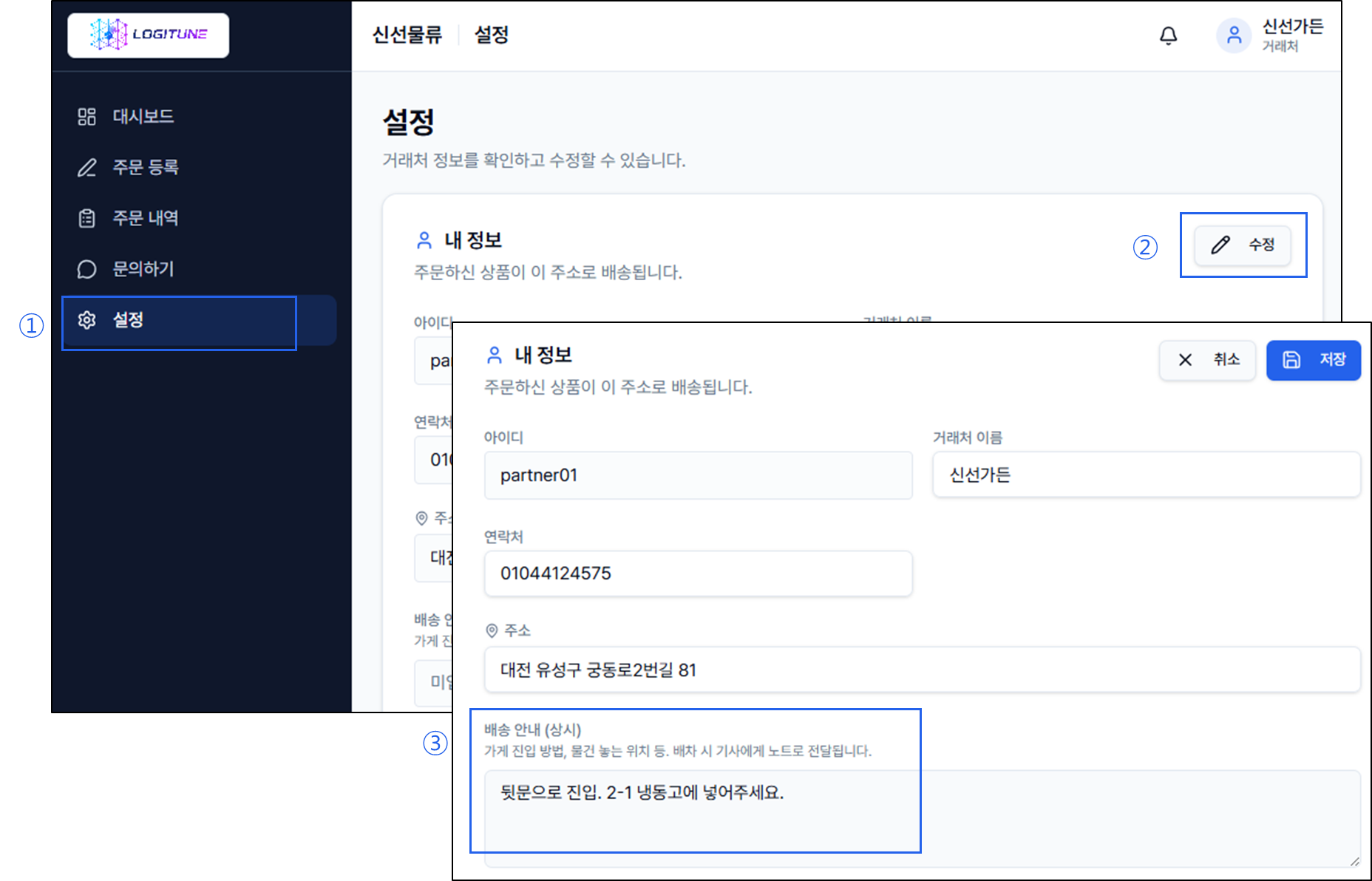
거래처 포털에 로그인해 〔설정〕 - 〔내 정보〕에서 배송지 주소와 〔배송 안내(상시)〕를 확인합니다. 배송 안내(가게 진입 방법, 물건 놓을 위치 등)는 배차 시 기사에게 전달되므로, 바뀐 내용이 있으면 〔수정〕으로 미리 고쳐 둡니다.
주문 작성
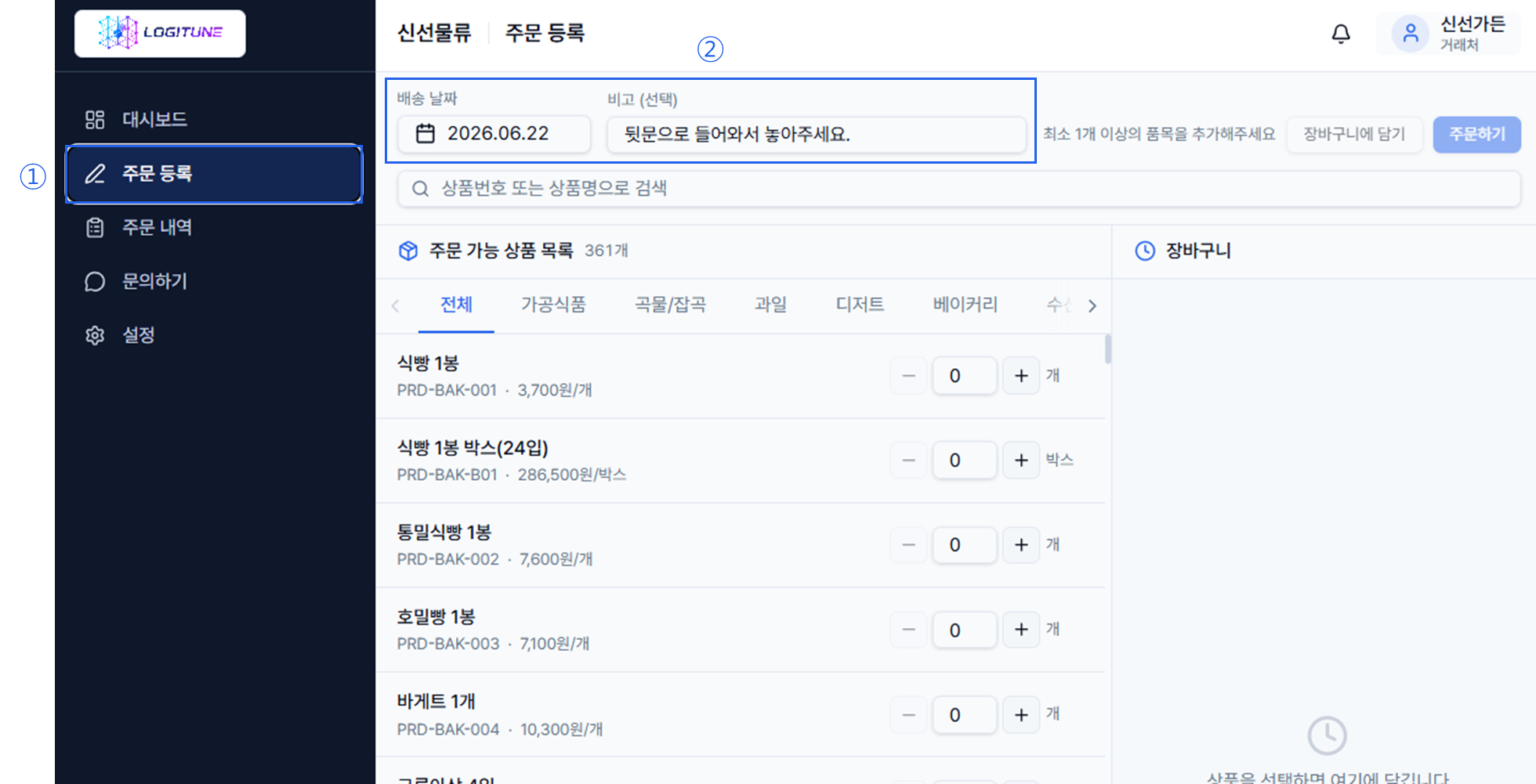
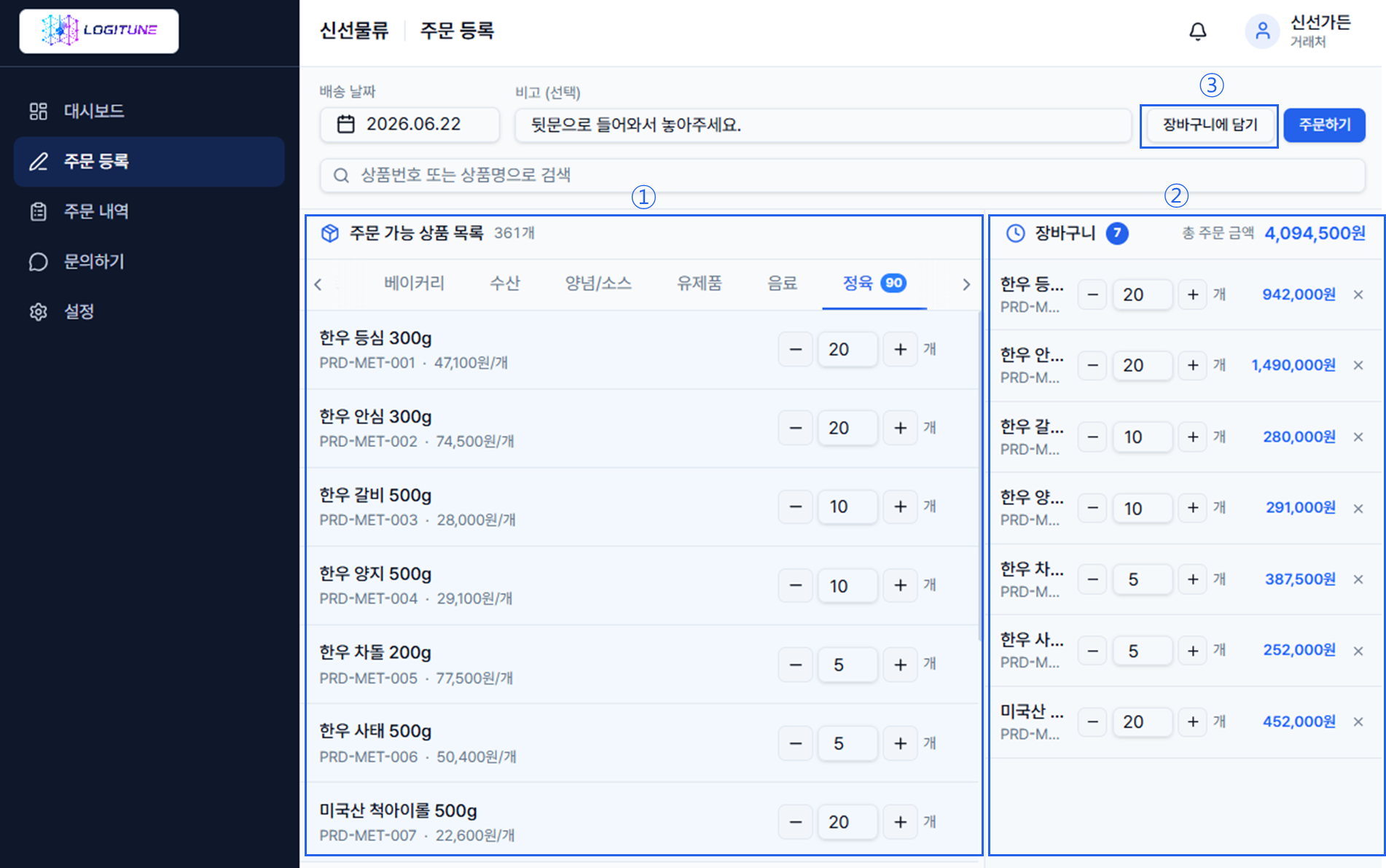
〔주문 등록〕에서 배송 날짜와 비고(선택)를 입력합니다. 주문 가능 상품 목록에서 검색·카테고리 탭으로 상품을 찾아 수량을 입력해 담습니다.
장바구니 확인·주문하기
오른쪽 장바구니에 담은 품목·수량·금액과 총 주문 금액이 표시됩니다. 수량을 조정하거나 뺄 수 있습니다. 다 담았으면 〔주문하기〕 또는 〔장바구니에 담기〕를 누릅니다.
작성 중 확인·수정
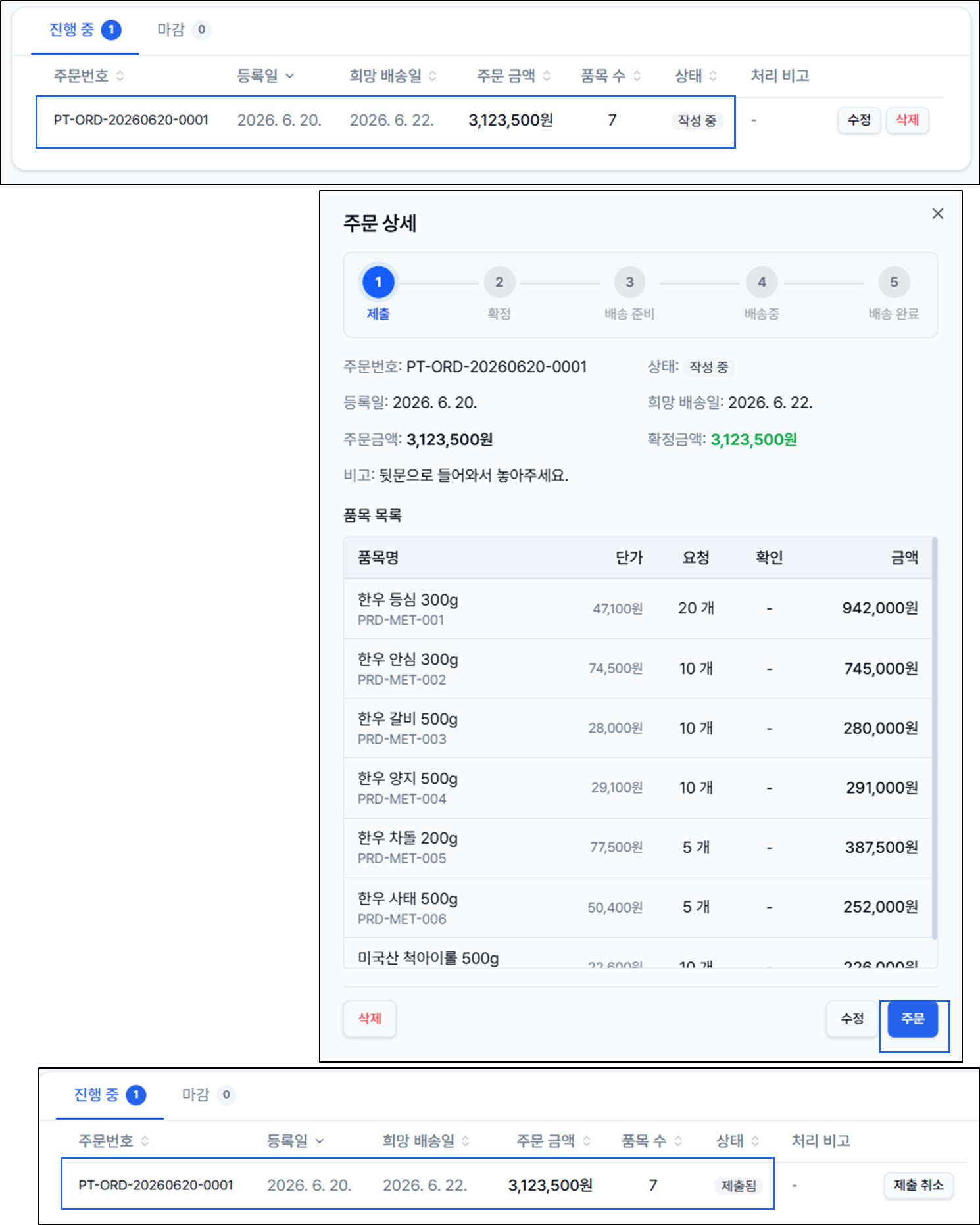
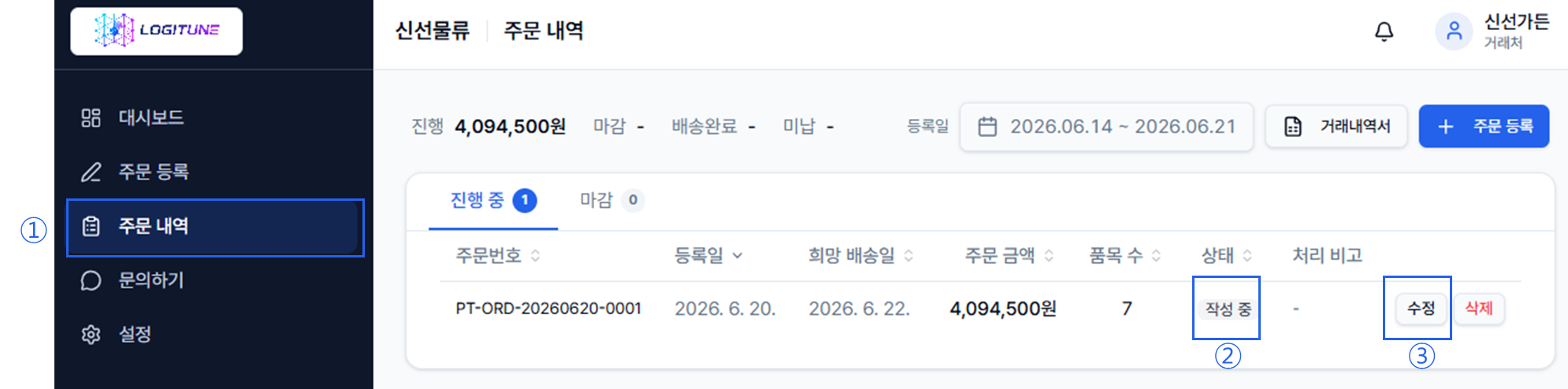
장바구니에 담기를 누른 경우에는 〔주문 내역〕 - 〔진행 중〕에 방금 만든 주문이 〔작성 중〕 상태로 나타납니다. 아직 제출 전이라 〔수정〕으로 수량·비고를 고치거나 〔삭제〕할 수 있습니다.
제출
주문 행을 눌러 〔주문 상세〕를 열고 진행 단계와 품목·금액을 확인한 뒤 〔주문〕을 누릅니다. 상태가 〔제출됨〕으로 바뀌어 WMS로 접수됩니다. 잘못 보냈으면 〔제출 취소〕로 되돌릴 수 있습니다.