유형 B · 3PL 물류센터
3PL 물류센터 (다중 화주)
로지튠은 화주를 고객사라고 부릅니다. 유형 A의 초기 설정에 고객사 구분이 더해집니다.
이런 상황
서로 다른 두 회사의 물건을 같은 물류센터에서 보관합니다.
재고는 고객사별로 구분하고, 거래 내역은 서로 보이지 않아야 합니다.
초기 설정
유형 B 색이 들어간 단계는 고객사 구분 때문에 유형 A와 달라집니다. 나머지 단계는 유형 A와 같습니다.
1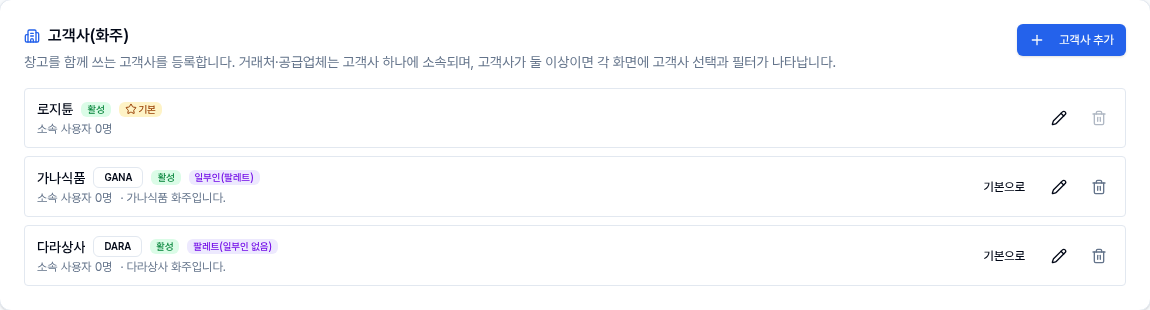
고객사 등록
- 설정 › 고객사 › + 고객사 추가
- 처음 등록한 고객사가 기본 고객사가 됩니다.
- 사용자관리에서 거래처 · 공급업체 사용자에게 소속 고객사를 지정합니다.
- 고객사 담당자에게는 사용자관리 › 신규 등록에서 역할 고객사(조회 전용)로 계정을 만들어 줍니다. 그 고객사의 입고 · 출고 · 재고만 봅니다.
- 고객사마다 재고 방식(낱개 바코드 · 일부인(팔레트) · 팔레트(일부인 없음))을 고릅니다.
- → 고객사(화주) 관리
2① 창고 추가 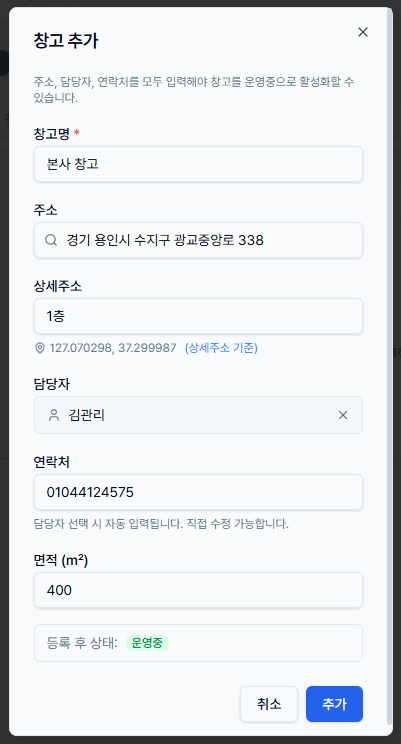
② 구역 · 랙 배치 — 행 × 열 격자에 랙, 단 수 지정 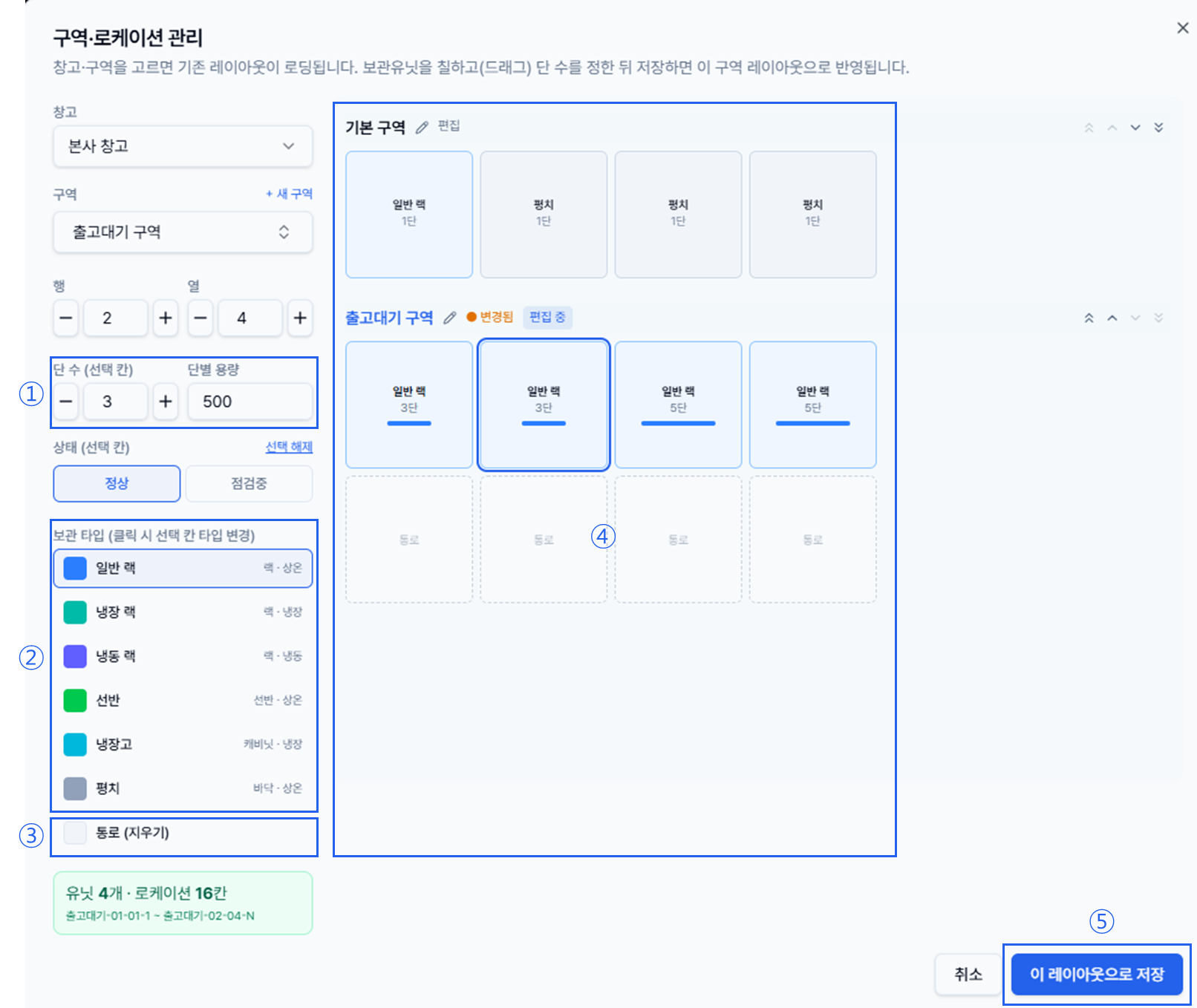
③ 창고 맵 — 랙마다 단(로케이션)이 보임 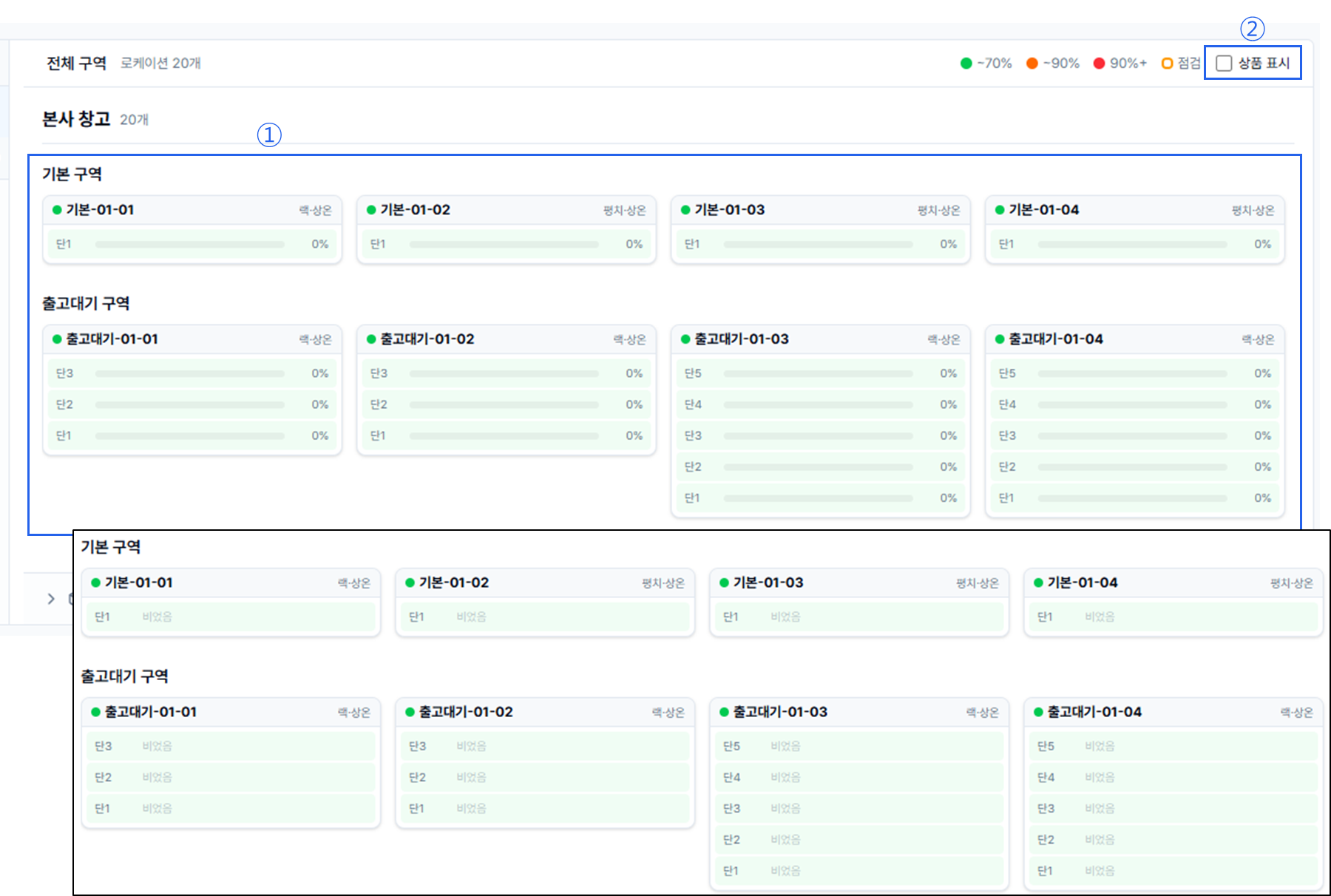
④ 단별 최대 팔레트 — 칸을 누르면 왼쪽에서 고침 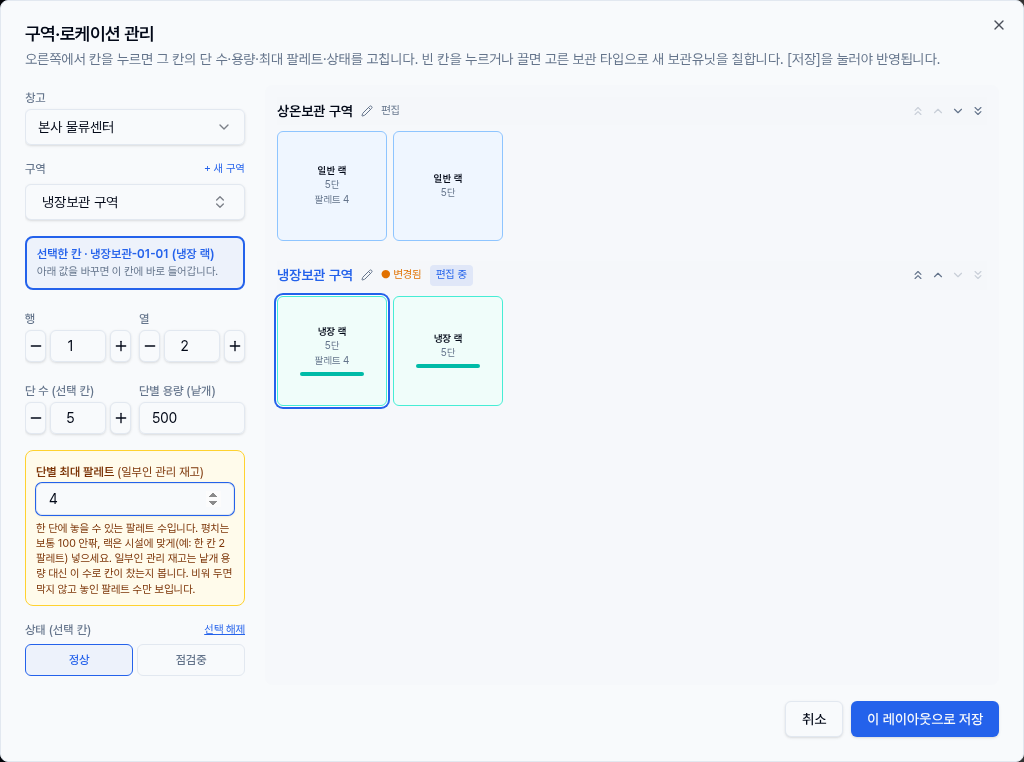
⑤ 로케이션 라벨 인쇄 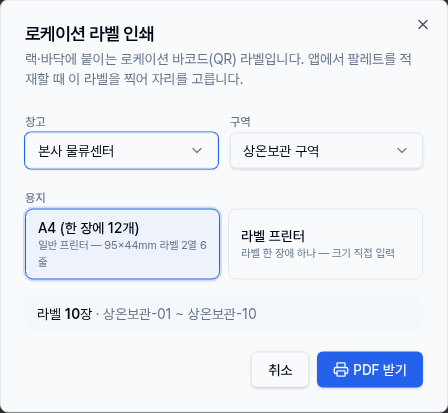
보관위치 설정
- 창고관리 › + 창고 추가 · 로케이션관리 › 구역·로케이션 관리
- 창고 아래에 구역을 만들고, 구역의 행 × 열 격자에 랙을 배치합니다.
- 랙의 한 단이 로케이션이며, 재고가 놓이는 자리입니다. 코드는 기본-01-01-1 처럼 붙습니다.
- 일부인 관리 재고를 둘 칸은 단별 최대 팔레트를 넣습니다. 평치는 보통 100 안팎, 랙은 시설에 맞게 넣습니다.
- 로케이션관리의 〔로케이션 라벨〕로 QR 라벨을 인쇄해 랙 · 바닥에 붙입니다. 앱에서 팔레트를 적재할 때 이 라벨을 찍습니다.
- 보관위치를 먼저 만들어야 입고한 재고를 적재할 수 있습니다. → 보관위치 설정
3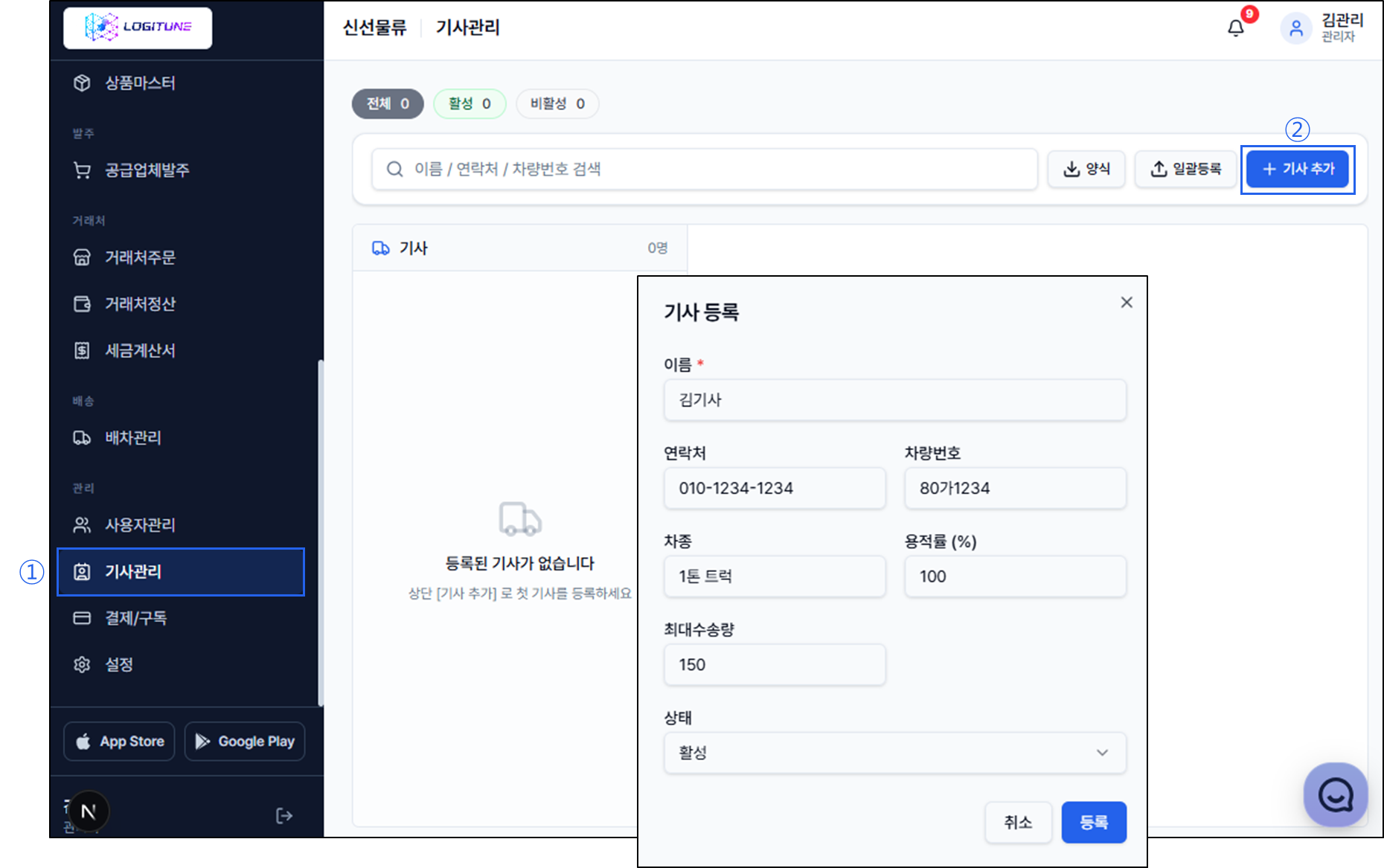
배송·배차 기본 설정
- 설정 › 배차 출발지 · TMS 연동 · 기사관리 › + 기사 추가
- 배차 출발지를 등록하고 기사와 차량을 넣습니다.
- 직접 배송하지 않으면 건너뜁니다.
- → 배송·배차 기본 설정
4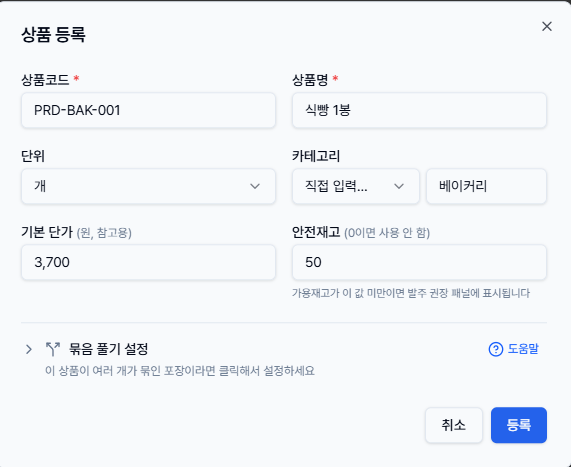
상품마스터 등록
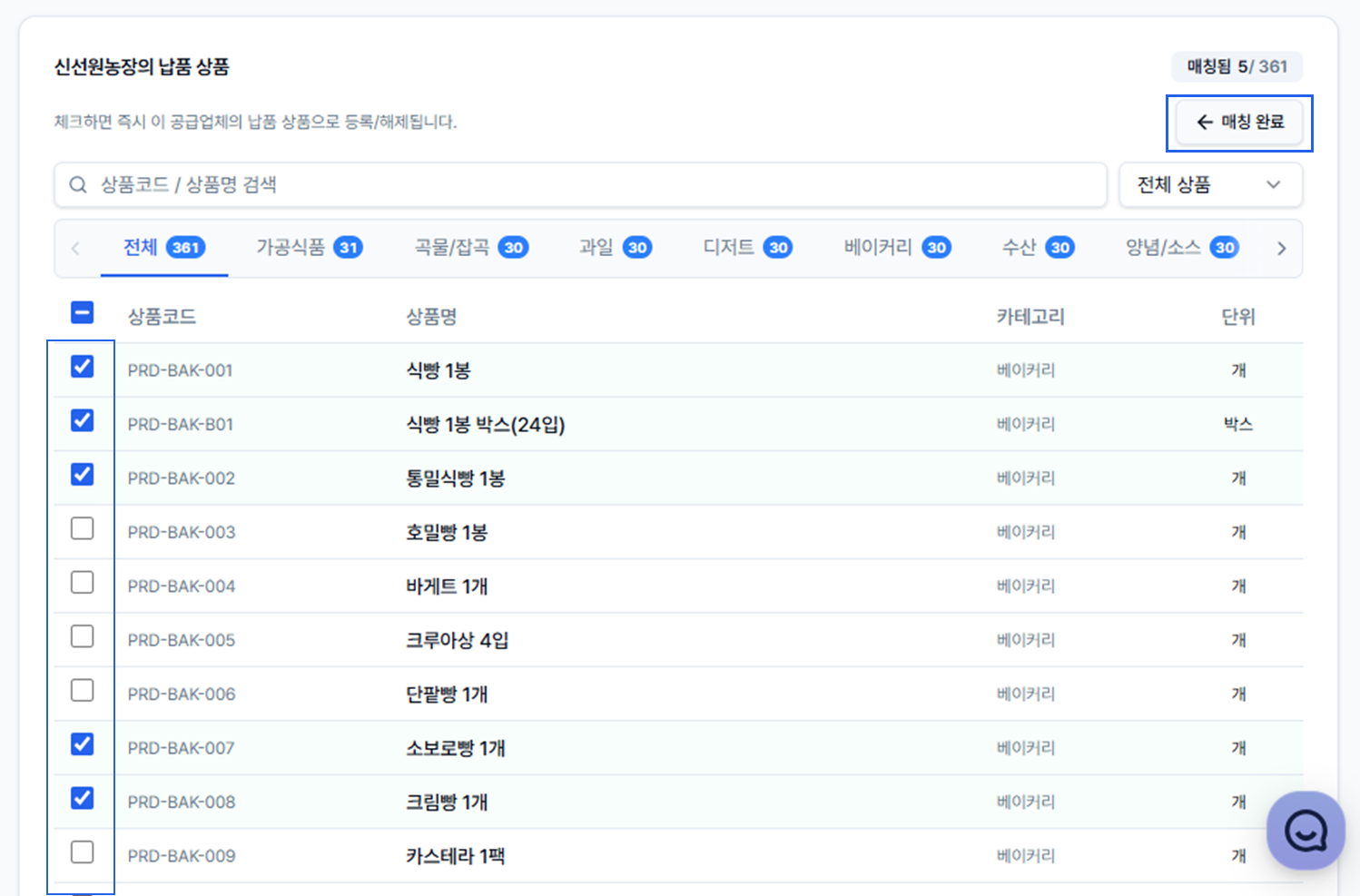
- 상품마스터 › + 상품 등록
- 고객사를 고른 뒤 상품을 등록합니다.
- 상품코드는 고객사별로 구분되어, 가나식품 001 과 다라유통 001 은 서로 다른 상품입니다.
- → 상품마스터 등록
6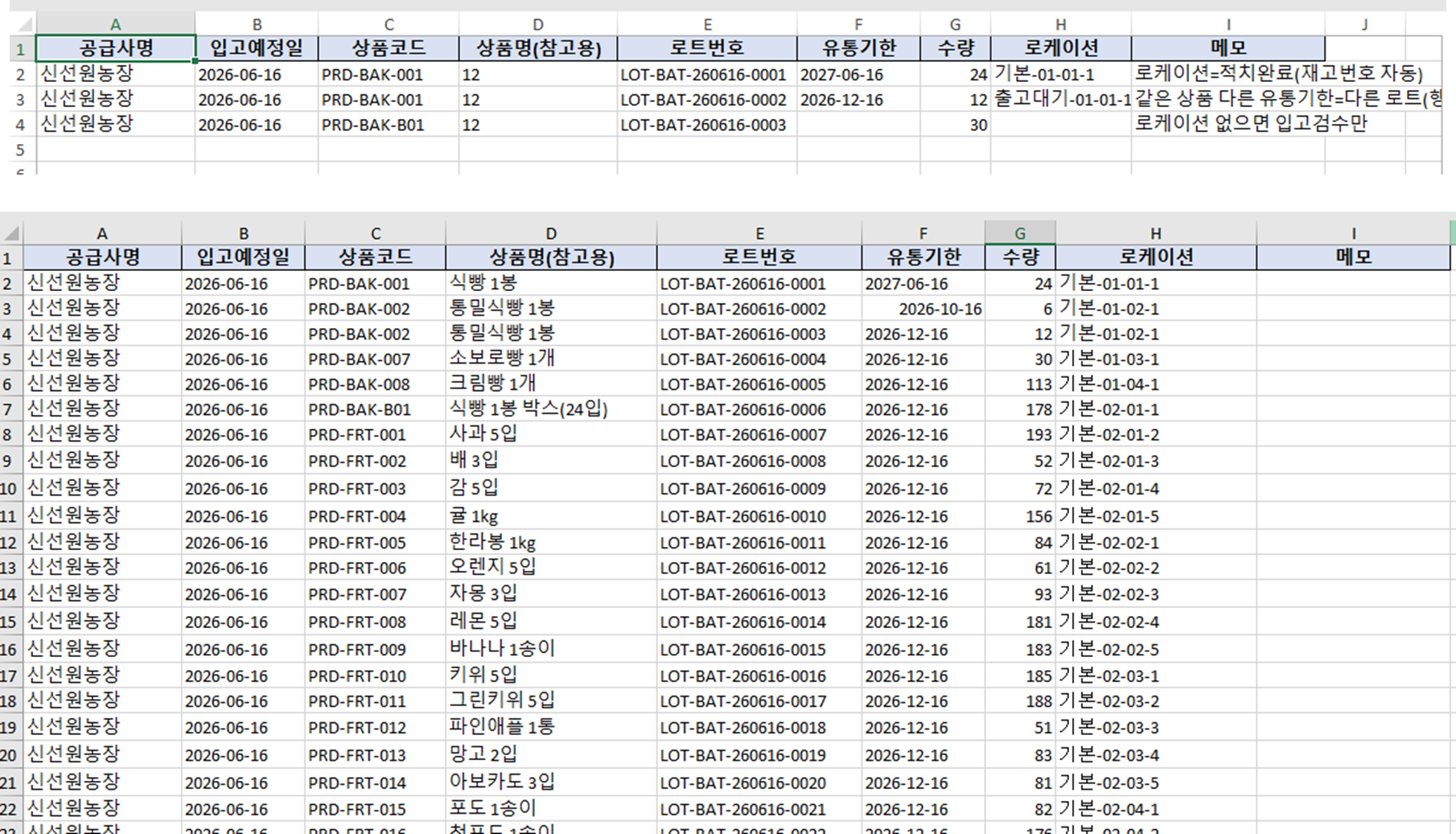
현재 보유 재고 일괄 등록
- 입고관리 › 일괄 입고적치 양식 › Excel 업로드
- 첫 열에 고객사를 적습니다. 활성 고객사가 한 곳뿐이면 비워도 됩니다.
- 일부인 관리 고객사는 제조일자나 유통기한 칸 중 하나가 필수입니다. 팔레트(일부인 없음) 고객사는 비워 둡니다.
- → 현재 보유 재고 일괄 등록
유형 A(자사 물류센터)와 달라지는 곳
| 구분 | 유형 A · 자사 물류센터 | 유형 B · 3PL 물류센터 |
|---|---|---|
| 고객사 등록 | 없음 (기본 고객사 자동 적용) | 설정 › 고객사에서 등록 · 거래처 · 공급업체를 고객사에 소속 |
| 고객사 계정 | 없음 | 고객사마다 조회 전용 로그인 · 입고관리 · 출고관리 · 재고현황만 · 한 고객사에 여러 계정 |
| 상품코드 | 물류센터 전체에서 유일 | 고객사별로 구분 · 다른 고객사끼리 같은 코드 가능 |
| 엑셀 양식 | 고객사 열 없음 | 상품마스터 · 일괄 입고적치 · 주문 일괄 등록 양식 첫 열에 고객사 · 고객사가 한 곳뿐이면 비워도 됨 |
| 재고 방식 | 기본 고객사 하나 · 낱개 바코드 · 일부인(팔레트) · 팔레트(일부인 없음) | 고객사마다 낱개 바코드 · 일부인(팔레트) · 팔레트(일부인 없음) · 한 물류센터에서 함께 운영 |
| 거래처명 표시 | 거래처명만 | 거래처명 앞에 고객사 태그 · 출고 지시서에도 표시 |
| 화면 필터 | 없음 | 상품마스터 · 재고현황 · 발주 · 입고 · 출고에 고객사 선택 · 필터 |
| 거래처 · 공급업체 계정 | 자기 주문 · 발주만 | 자기 고객사의 상품 · 주문 · 발주만 |
활성 고객사가 한 곳뿐이면 고객사 선택 · 태그 · 엑셀 열이 모두 숨겨져 유형 A와 같은 화면이 됩니다.