물류센터 보관위치 설정
담당 관리자 · 재고담당
운영 중인 물류센터 구조에 맞춰 [창고] → [구역] → [랙] → [로케이션] 4단계로 보관 위치를 설정합니다.
사전 준비
- 물류센터 이름과 주소
- 물류센터 내 창고 위치 체계 (예: A구역–1번랙–1번로케이션).
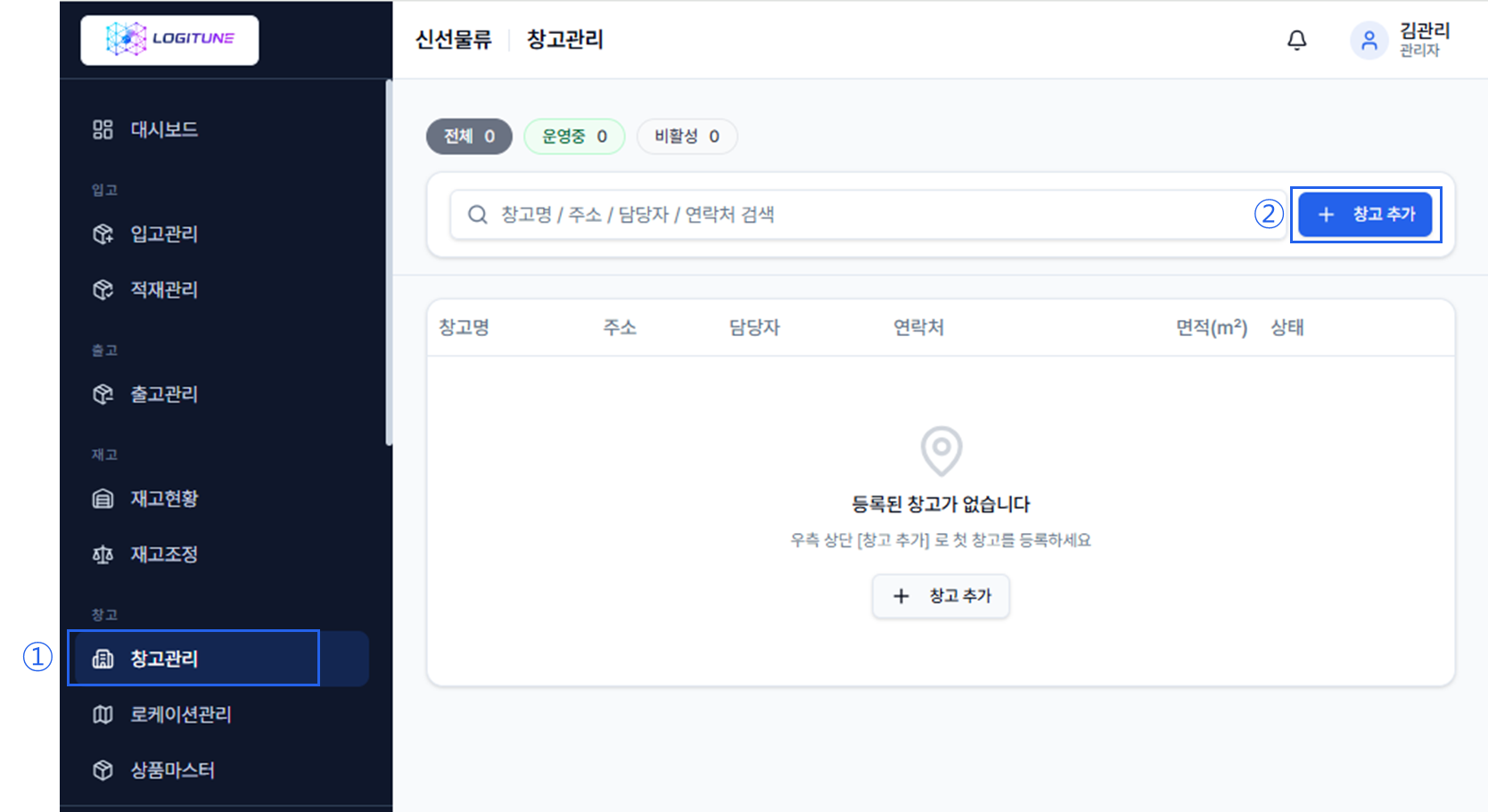
- 관리자 또는 재고담당자로 로그인 후, 〔창고 관리〕 - 〔+ 창고 추가〕를 누릅니다.
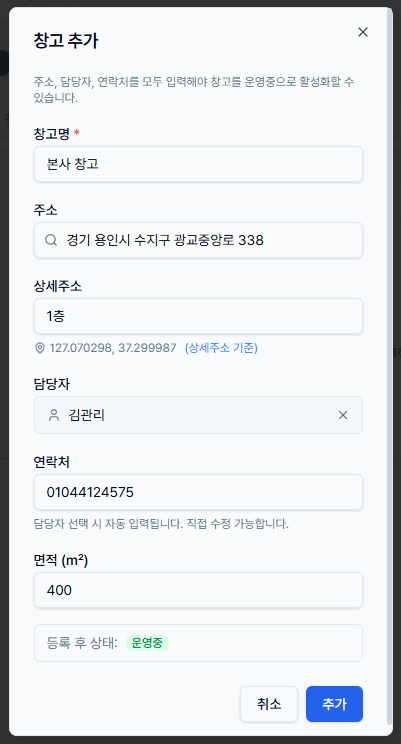
- 물류센터 창고 이름과 주소, 담당자 정보를 입력 후 〔추가〕을 누릅니다
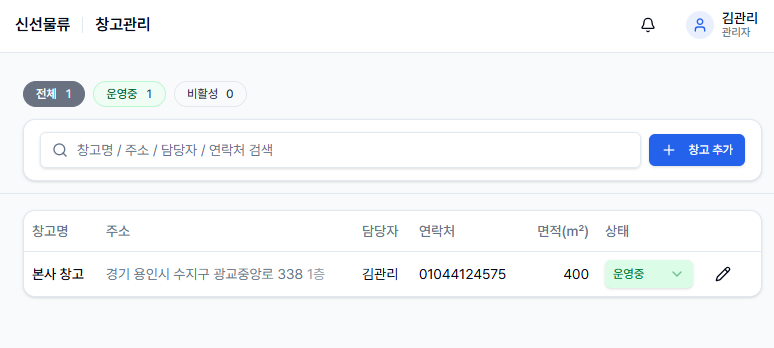
- 창고관리 목록에 방금 추가한 창고가 나타납니다.
- 왼쪽 메뉴에서 〔로케이션관리〕 를 누르면, 추가한 창고에 자동 할당된 기본 구역/로케이션 정보가 표시됩니다.
- 창고 맵 : 창고 내 구역, 구역 내 로케이션 정보가 맵으로 표시됩니다.
- 로케이션 목록 : 각 로케이션 정보가 목록으로 표시됩니다.
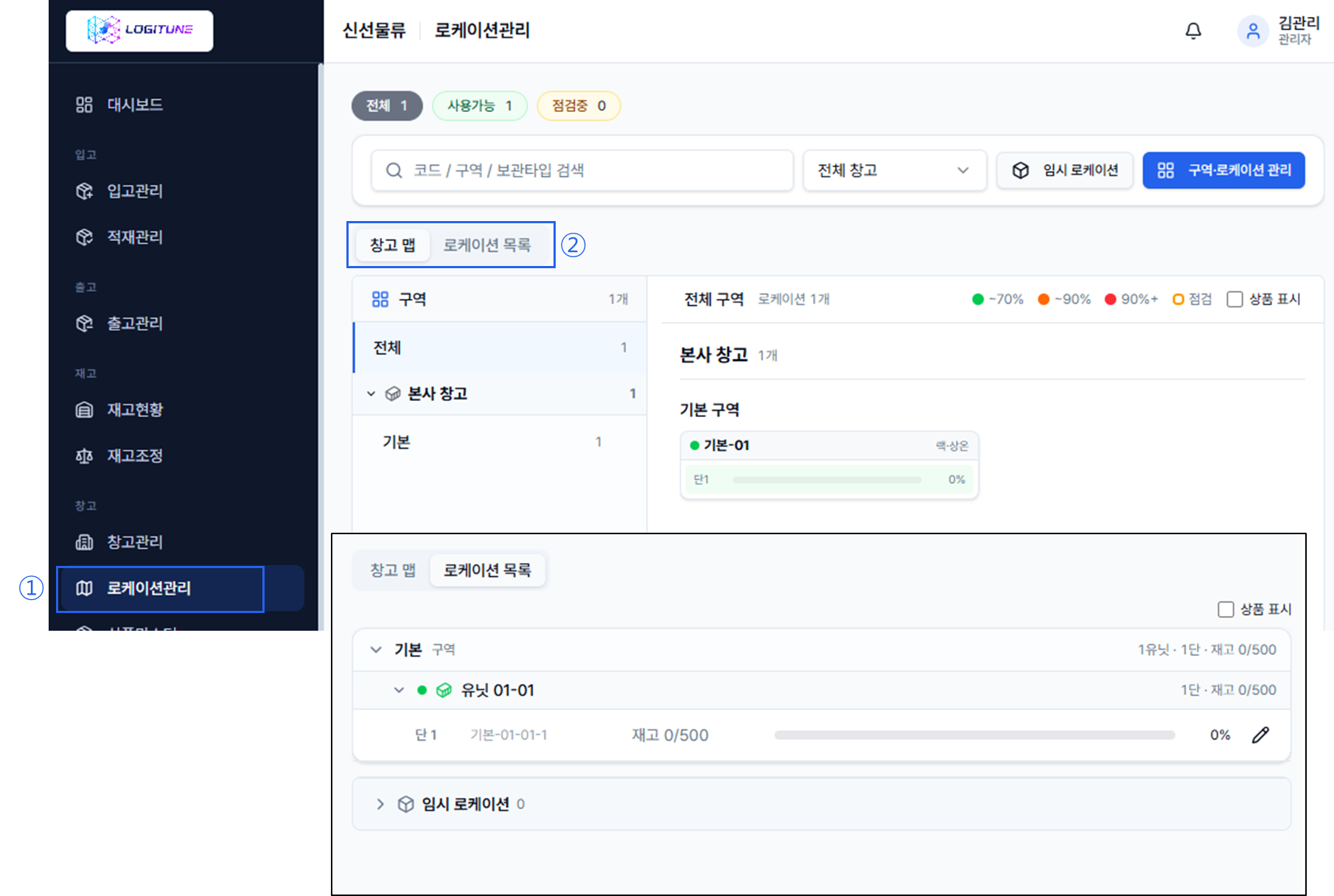
- 우측 상단의 〔구역·로케이션 관리〕를 누르면 아래와 같이 관리 화면이 표시되고, 화면 왼쪽의 ①창고/②구역을 통해 창고와 구역을 선택하여 편집할 수 있습니다.
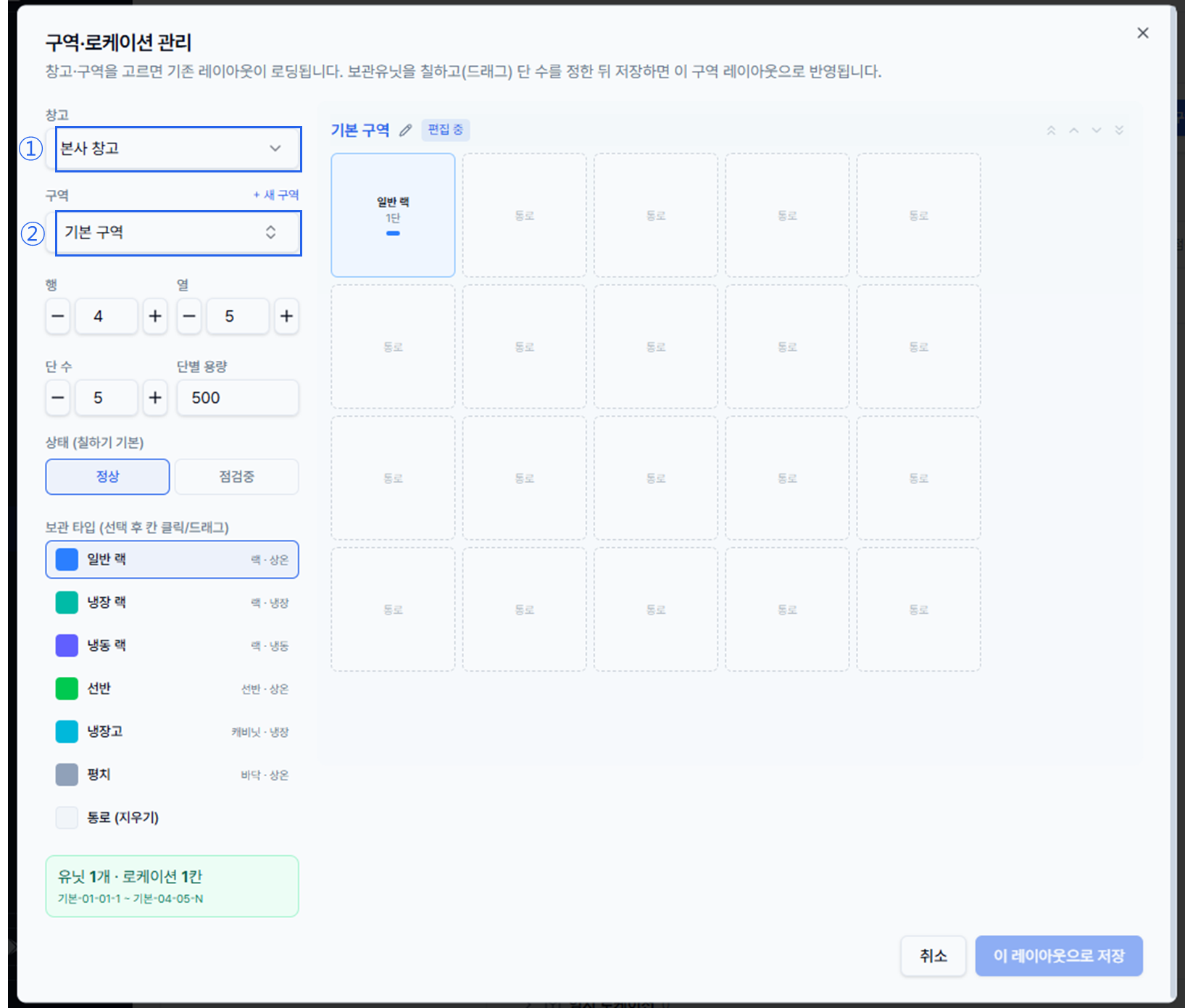
- 〔구역·로케이션 관리〕 화면에서 구역을 설정하는 기능은 다음과 같습니다.
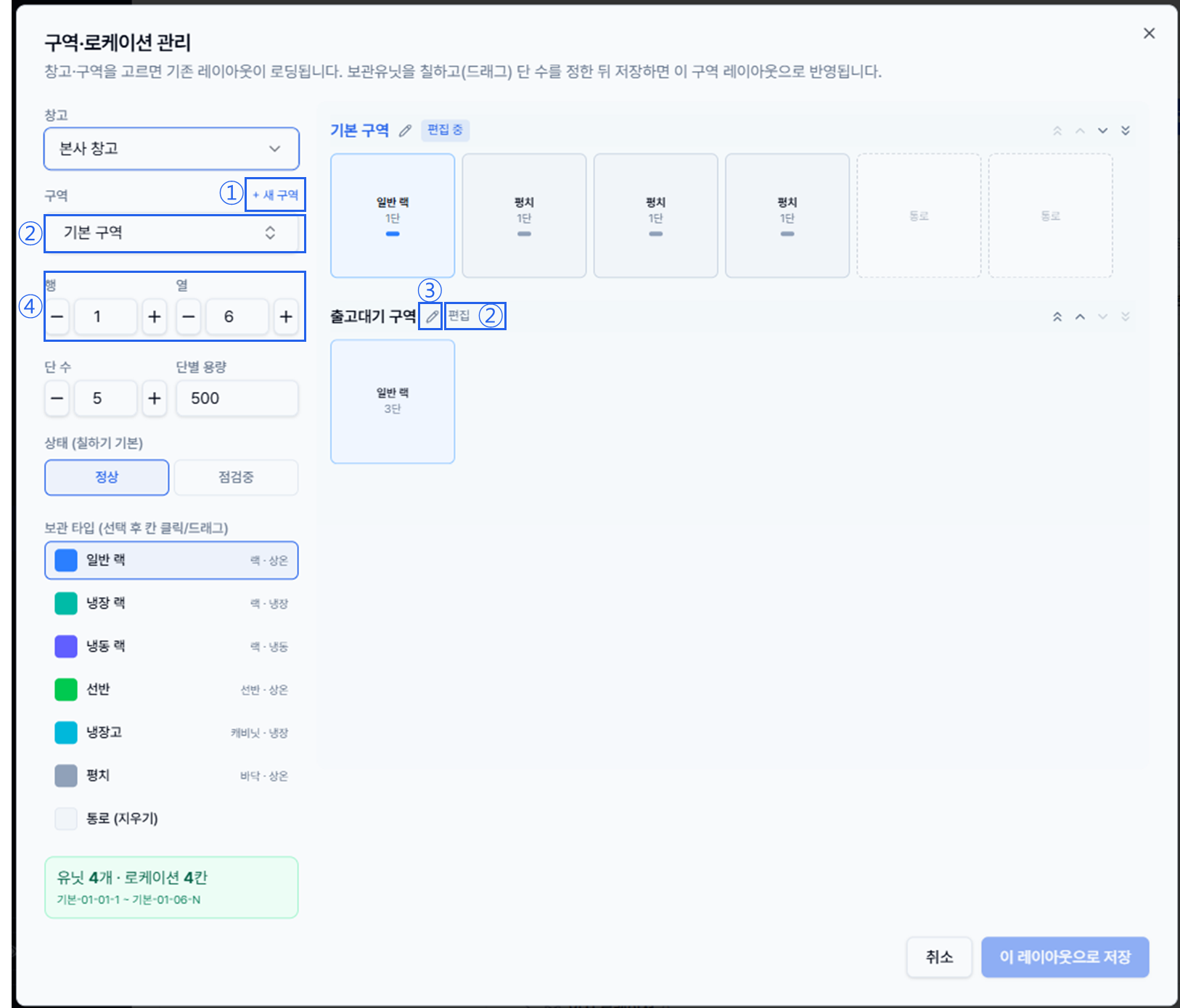
- ① 새 구역 : 기본 구역 외 구역을 추가하는 경우 사용합니다.
- ② 구역 : 편집할 구역을 선택합니다. 오른쪽 각 구역의 편집 버튼으로도 가능합니다.
- ③ 이름 편집 : 기존 구역 이름을 수정할 경우 사용합니다.
- ④ 행, 열 편집 : 현재 선택한 구역의 배치를 변경할 경우 사용합니다.
(단, 이미 재고가 할당된 구역 미만으로는 조정이 불가합니다)
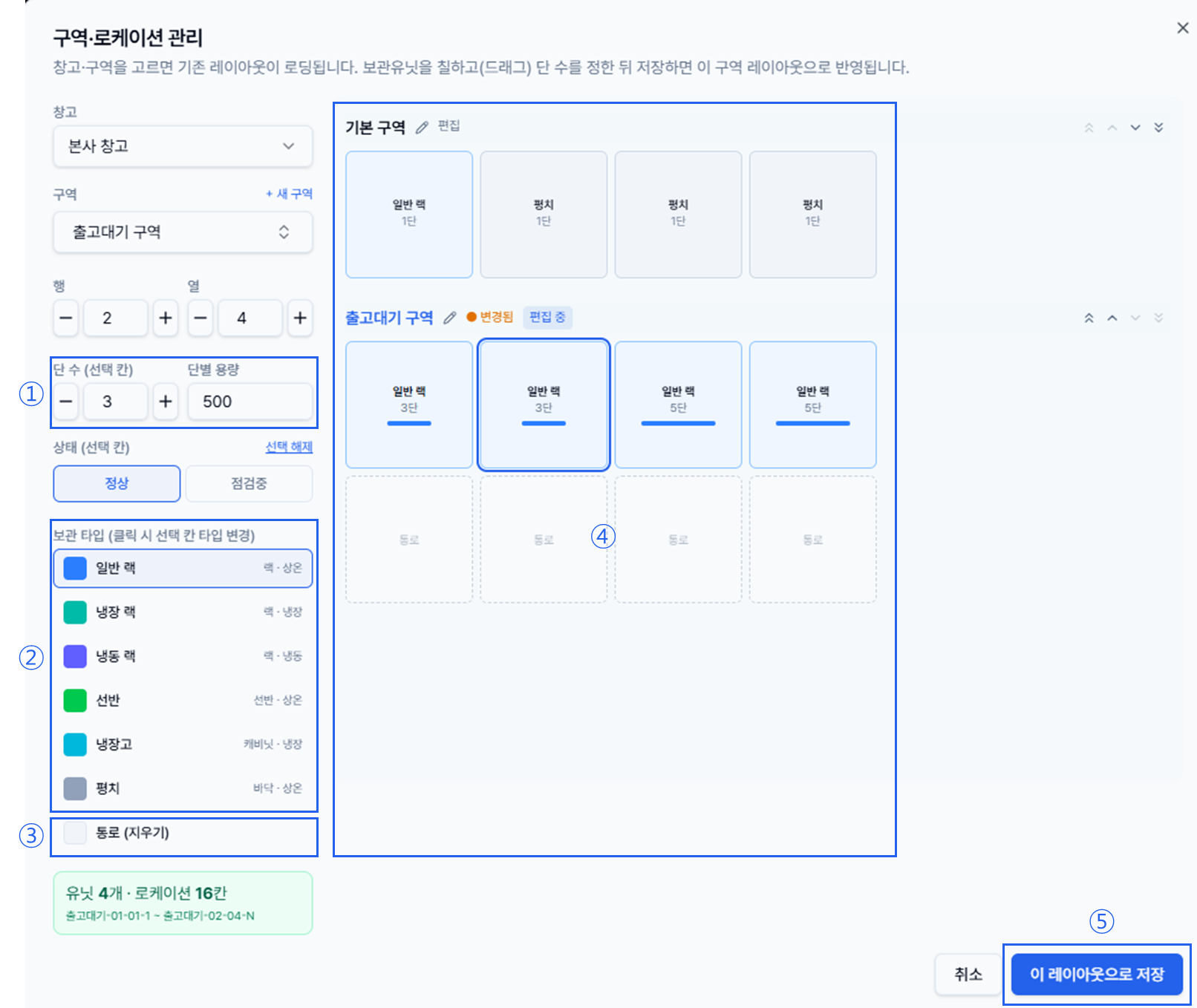
- 선택한 구역 내 로케이션을 설정하기 위한 기능은 다음과 같습니다.
- ① 단 수, 단별 용량 : 구역 내 설치할 유닛의 단 수와 단 별(로케이션) 용량을 설정합니다. 이미 할당된 유닛을 선택하는 경우, 설정된 값이 표시되고, 변경할 수 있습니다.
- ② 보관 타입 : 구역 내 설치할 유닛을 선택합니다. 이미 할당된 유닛을 선택하는 경우, 설정된 값이 표시되고, 변경할 수 있습니다.
- ③ 통로 (지우기) : 이미 할당된 유닛 영역을 지웁니다.
- ④ 구역 영역 : 앞서 선택한 유닛 정보로 배치를 그리거나 지우는 영역.
- ⑤ 이 레이아웃으로 저장 : 구역 편집이 완료된 후 저장하는 버튼.
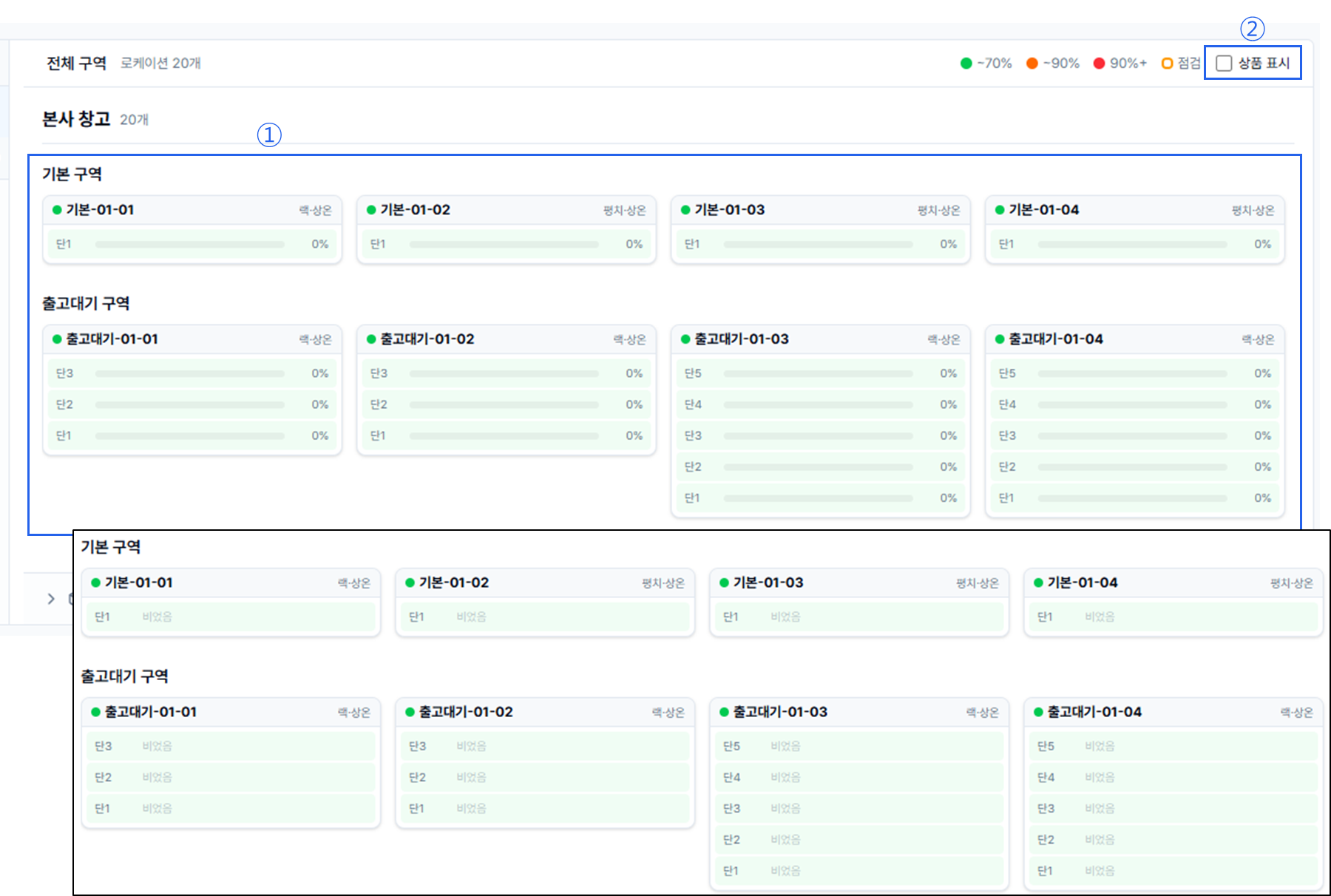
- 〔구역·로케이션 관리〕 에서 설정한 형태로 ①에 창고/구역 형태가 표시됩니다. ② 상품 표시를 토글하여 각 단의 적치률 또는 적치된 상품/수량을 전환하여 확인할 수 있습니다.
단별 최대 팔레트
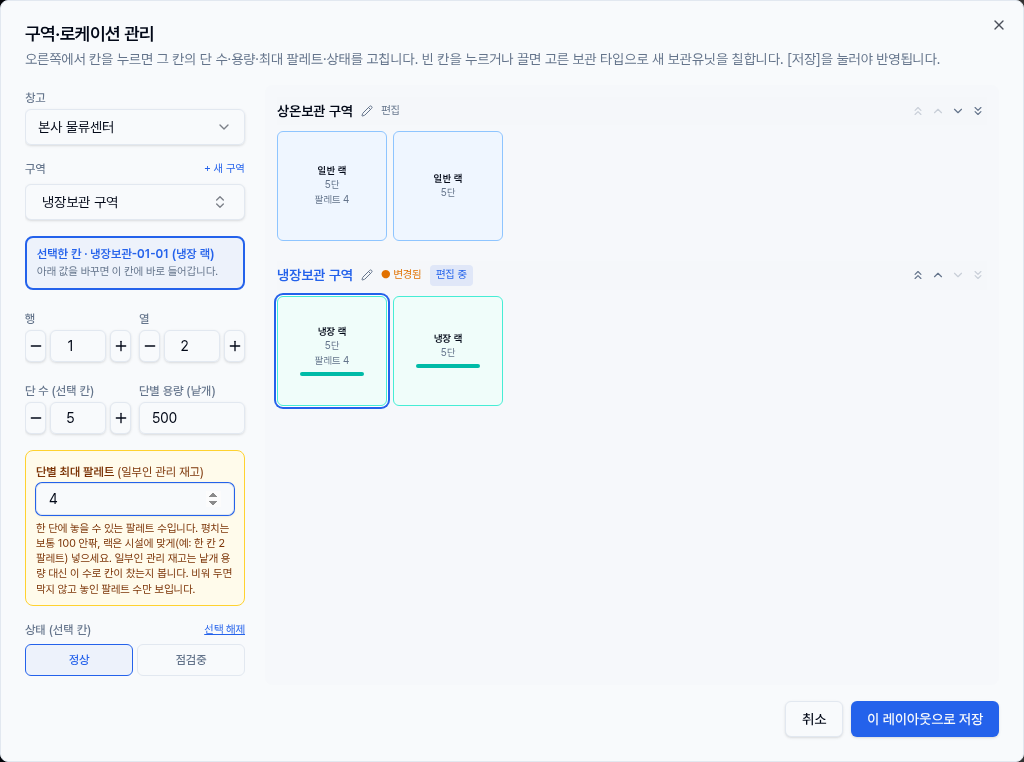
〔구역·로케이션 관리〕 에서 칸(보관유닛)을 누르면 그 칸의 단 수 · 단별 용량 · 단별 최대 팔레트 · 상태를 고칠 수 있습니다. 다른 구역의 칸을 눌러도 그 구역이 바로 편집으로 열립니다. 일부인 관리 재고는 낱개 용량 대신 단별 최대 팔레트로 칸이 찼는지 봅니다. 평치는 보통 100 안팎, 랙은 시설에 맞게(예: 한 칸 2팔레트) 넣습니다. 비워 두면 막지 않고 놓인 팔레트 수만 보입니다. 최대 팔레트를 넘겨 적재하려 하면 확인 창이 뜹니다.
로케이션 라벨 인쇄
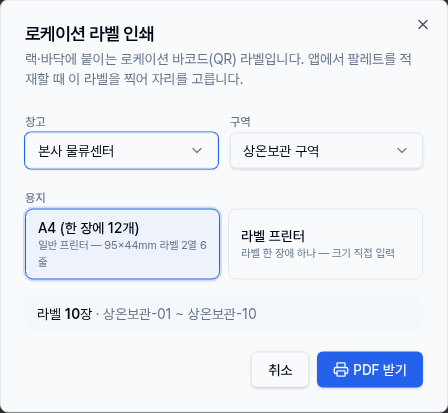
〔로케이션관리〕 – 〔로케이션 라벨〕 에서 창고 · 구역과 용지(A4 한 장에 12개 · 라벨 프린터)를 고르고 〔PDF 받기〕를 누릅니다. 라벨의 QR 코드에는 로케이션 코드가 들어 있어, 모바일 앱에서 팔레트를 적재할 때 이 라벨을 찍어 자리를 고릅니다. 출력한 라벨은 랙 · 바닥의 해당 위치에 붙입니다.