재고 위치 이동
담당 재고담당
보관 중인 재고를 다른 로케이션(또는 다른 창고)으로 옮깁니다.
사전 준비
- 옮길 재고가 어느 위치에 있는지 〔재고현황〕이나 창고 맵에서 미리 확인합니다.
이동 지시 생성
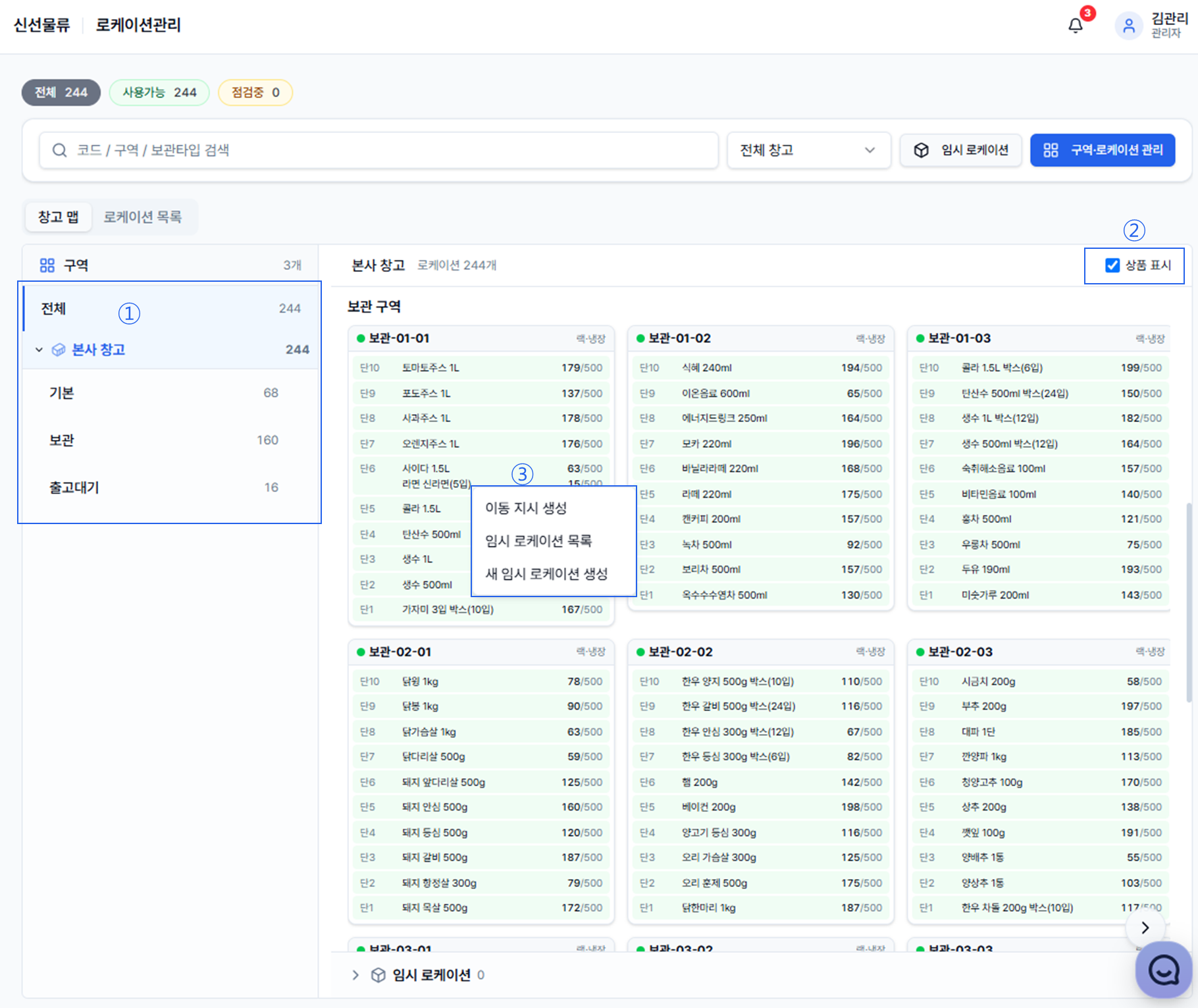
관리자 또는 재고담당자로 로그인 후, 〔로케이션관리〕에서 〔창고 맵〕을 엽니다. 〔상품 표시〕를 켜면 로케이션마다 보관 상품·수량이 보입니다. 옮길 재고가 있는 로케이션(출발지)을 우클릭하고 〔이동 지시 생성〕을 누릅니다.
이동 대상 선택
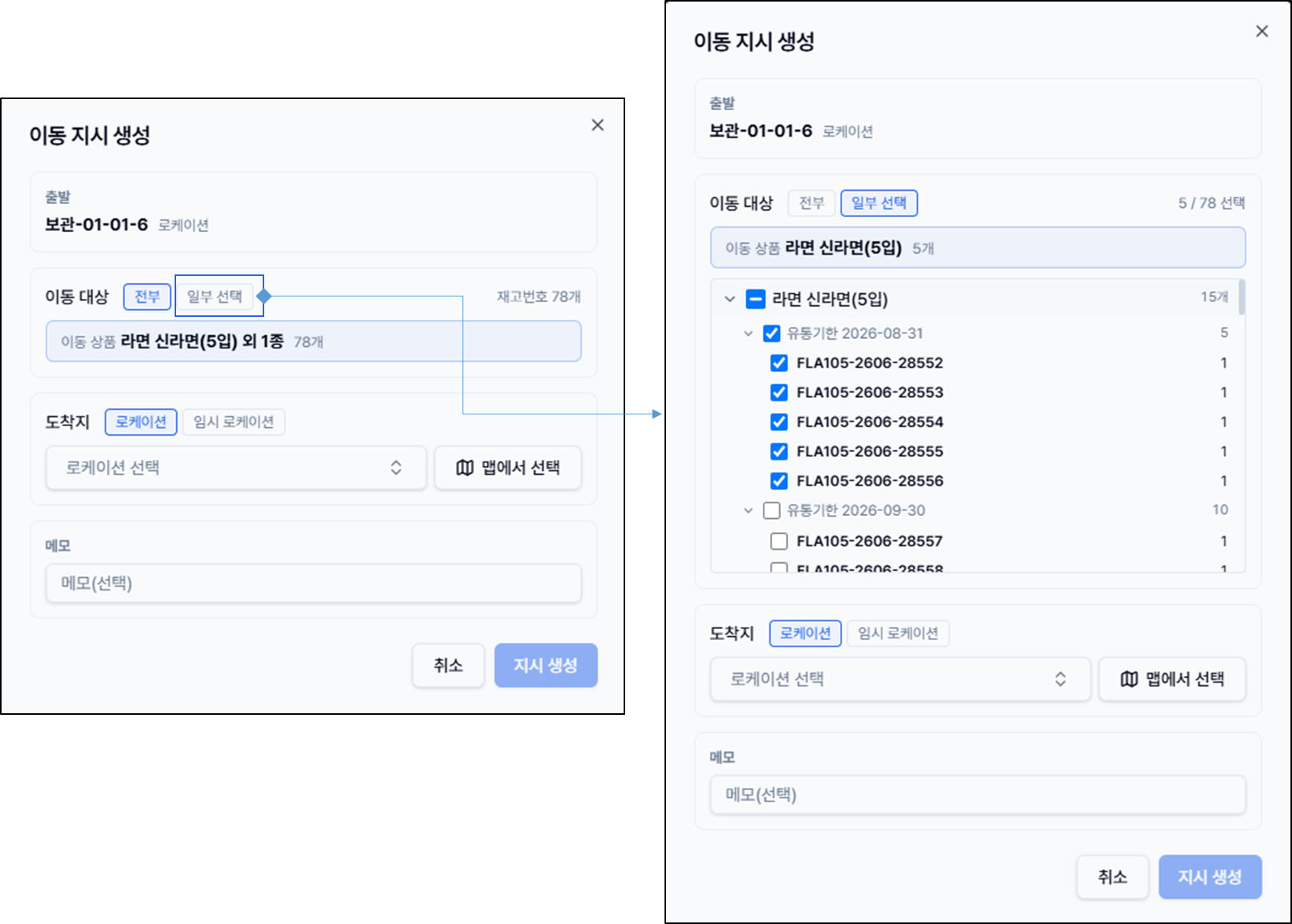
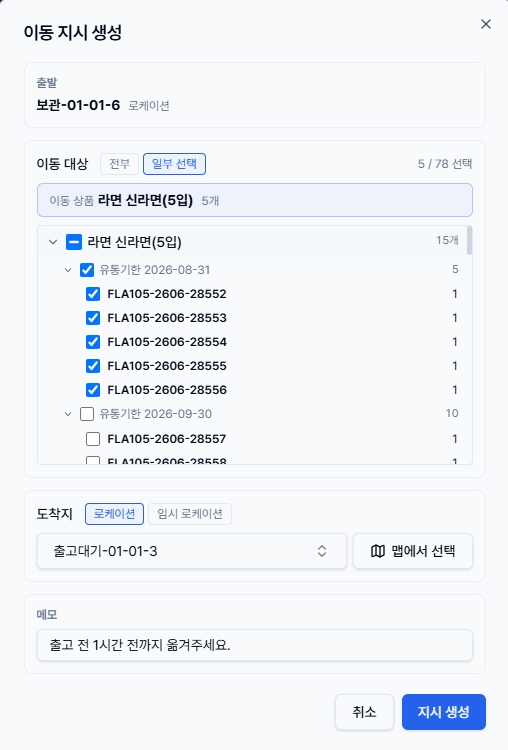
이동 지시 생성 창에서 출발지를 확인하고 이동 대상을 고릅니다. 〔전부〕는 그 위치의 재고 전체, 〔일부 선택〕은 상품 → 유통기한(로트) → 재고번호 트리에서 원하는 만큼만 체크합니다.
도착지 선택
도착지를 〔로케이션〕 또는 〔임시 로케이션〕 중에서 정합니다. 〔로케이션 선택〕 드롭다운에서 코드·구역으로 검색해 고르거나(잔여 용량이 함께 표시됨), 〔맵에서 선택〕으로 창고 평면도에서 직접 클릭합니다.
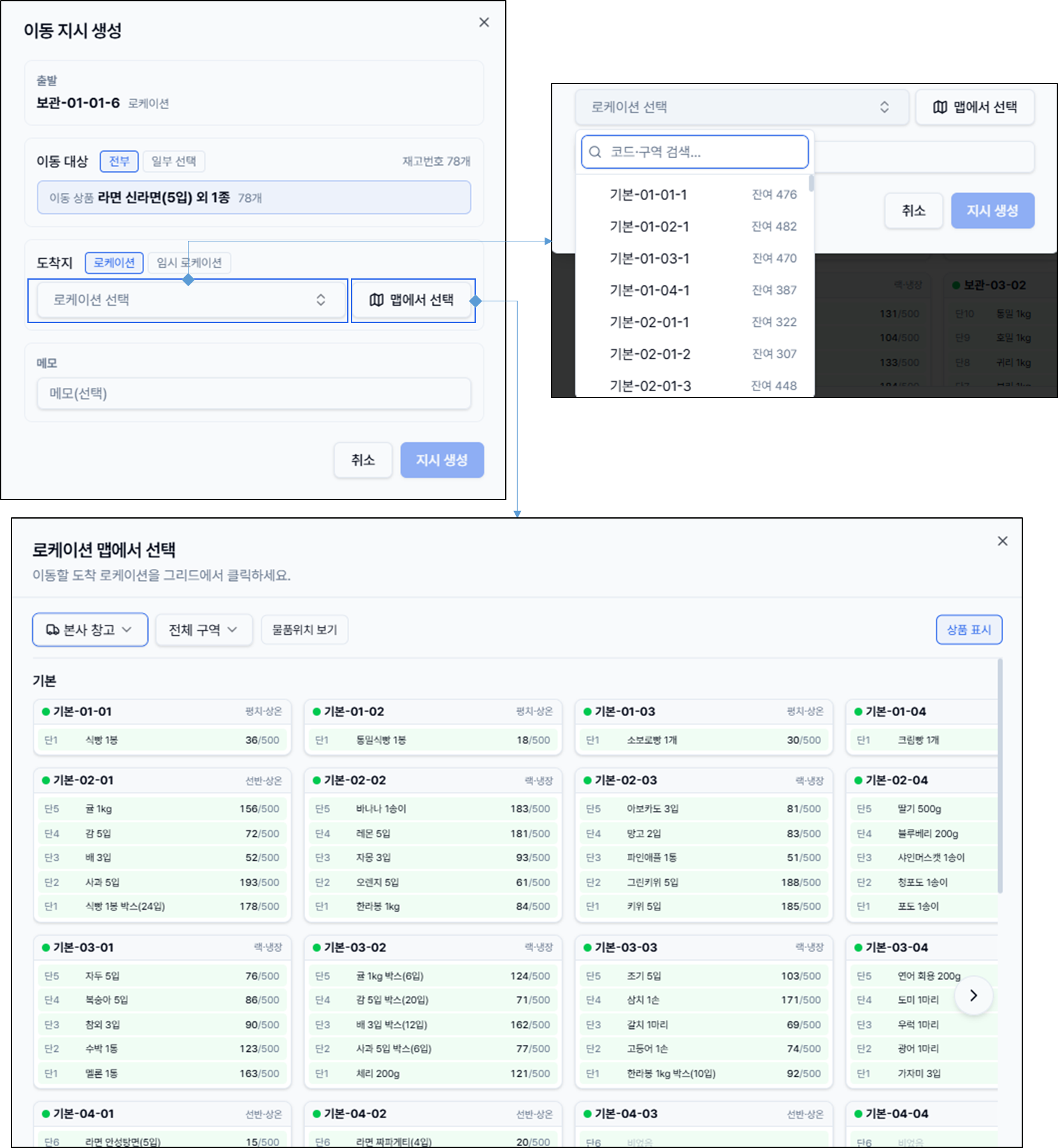
맵에서 도착지 선택
〔맵에서 선택〕을 누르면 출발 로케이션에 〔출발〕 표시가 뜹니다. 〔물품위치 보기〕를 켜면 같은 상품이 이미 있는 위치가 강조되어, 같은 상품끼리 모으기 편합니다. 도착 로케이션을 클릭하고 〔선택 완료〕를 누릅니다.
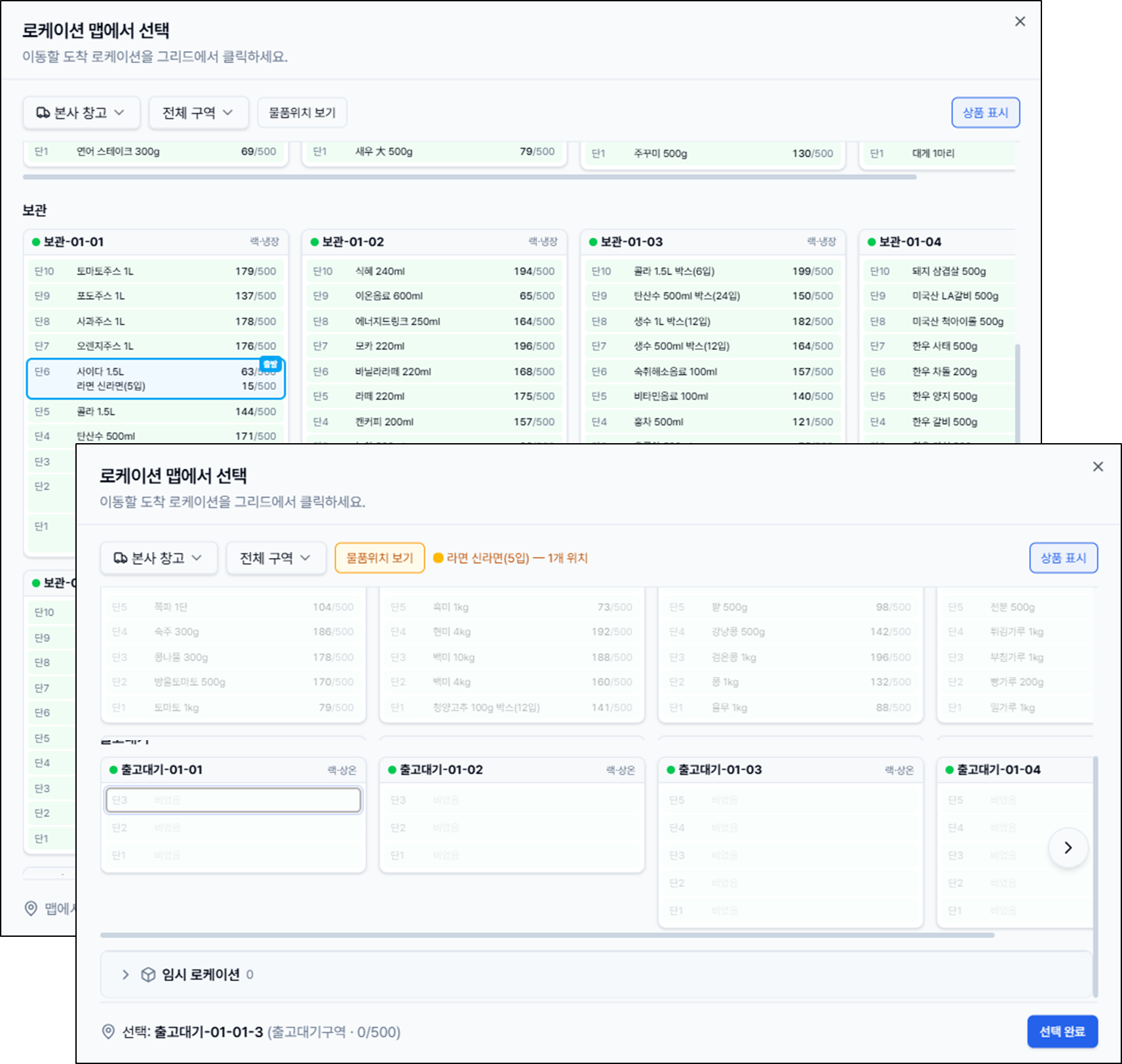
메모·지시 생성
필요하면 메모(예: 출고 전 1시간 전까지 옮겨주세요)를 남기고 〔지시 생성〕을 누릅니다.
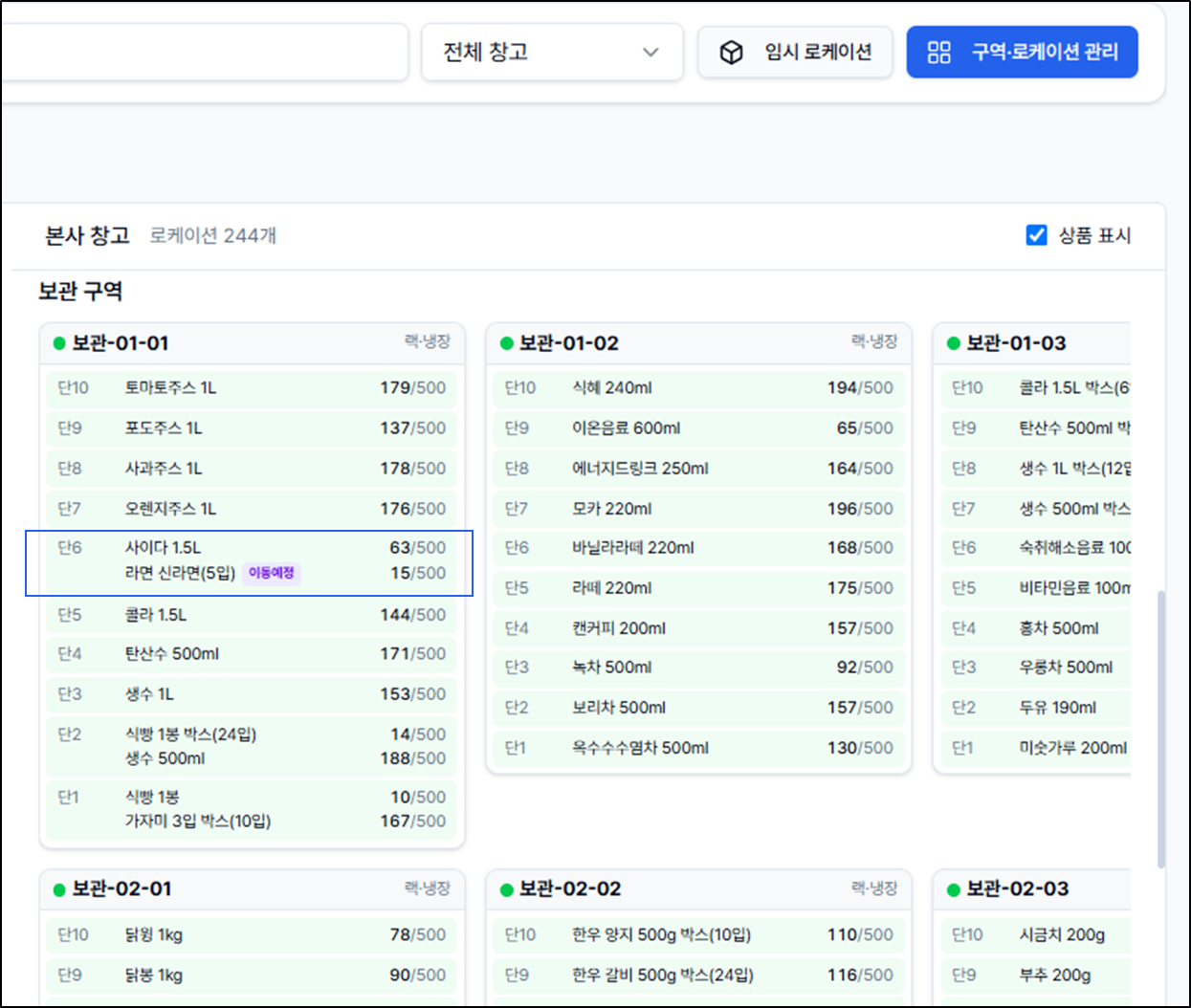
맵 확인
창고 맵의 출발 로케이션에 해당 상품이 〔이동예정〕으로 표시됩니다.
임시 로케이션, 필요 시
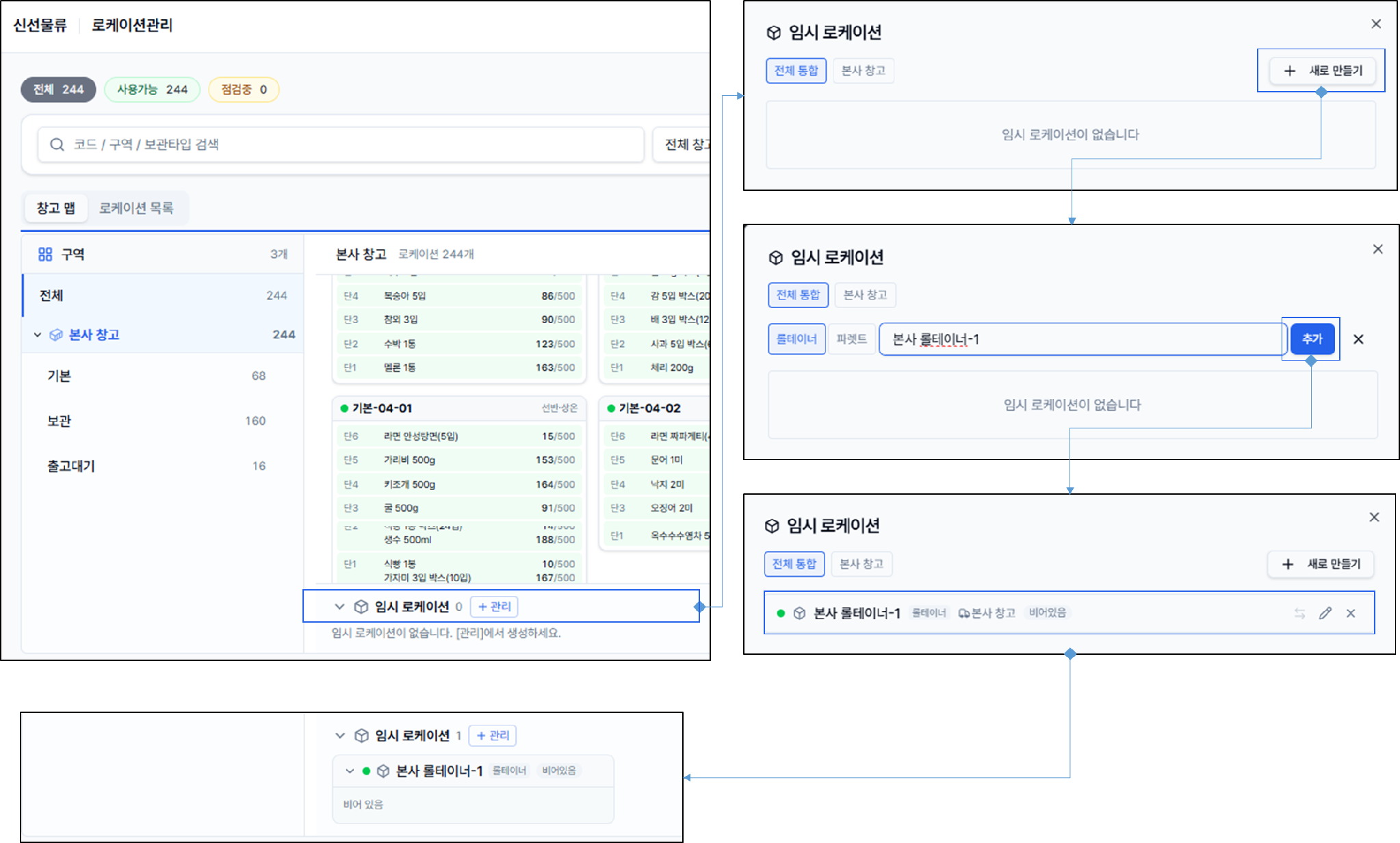
롤테이너·파렛트처럼 창고 사이를 오가는 이동 용기는 임시 로케이션으로 관리합니다. 〔로케이션관리〕 하단 〔임시 로케이션〕의 〔관리〕에서 〔+ 새로 만들기〕로 종류(롤테이너/파렛트)와 이름을 정해 〔추가〕합니다. 만든 임시 로케이션은 이동 지시의 도착지로 지정할 수 있습니다.
참고 임시 로케이션에 재고를 담아 다른 창고로 옮긴 뒤, 도착 창고에서 다시 정식 로케이션으로 내려놓으면 창고 간 이동이 됩니다.
지시서 확인
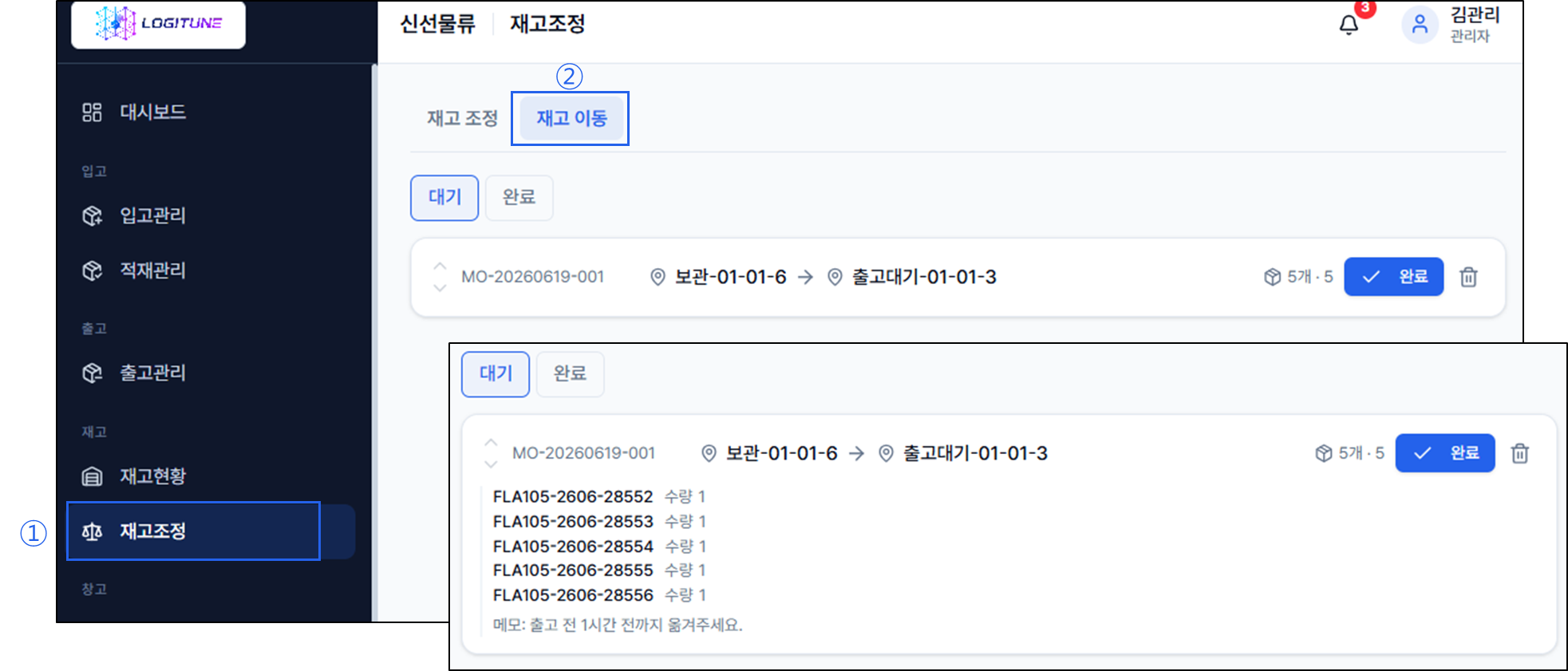
생성된 이동지시서는 〔재고조정〕의 〔재고 이동〕 탭에서 〔대기〕·〔완료〕로 확인합니다. 카드를 펼치면 재고번호별 수량과 메모가 보입니다. 모바일 앱 〔재고이동〕 탭에서도 같은 목록을 볼 수 있습니다.
작업·완료
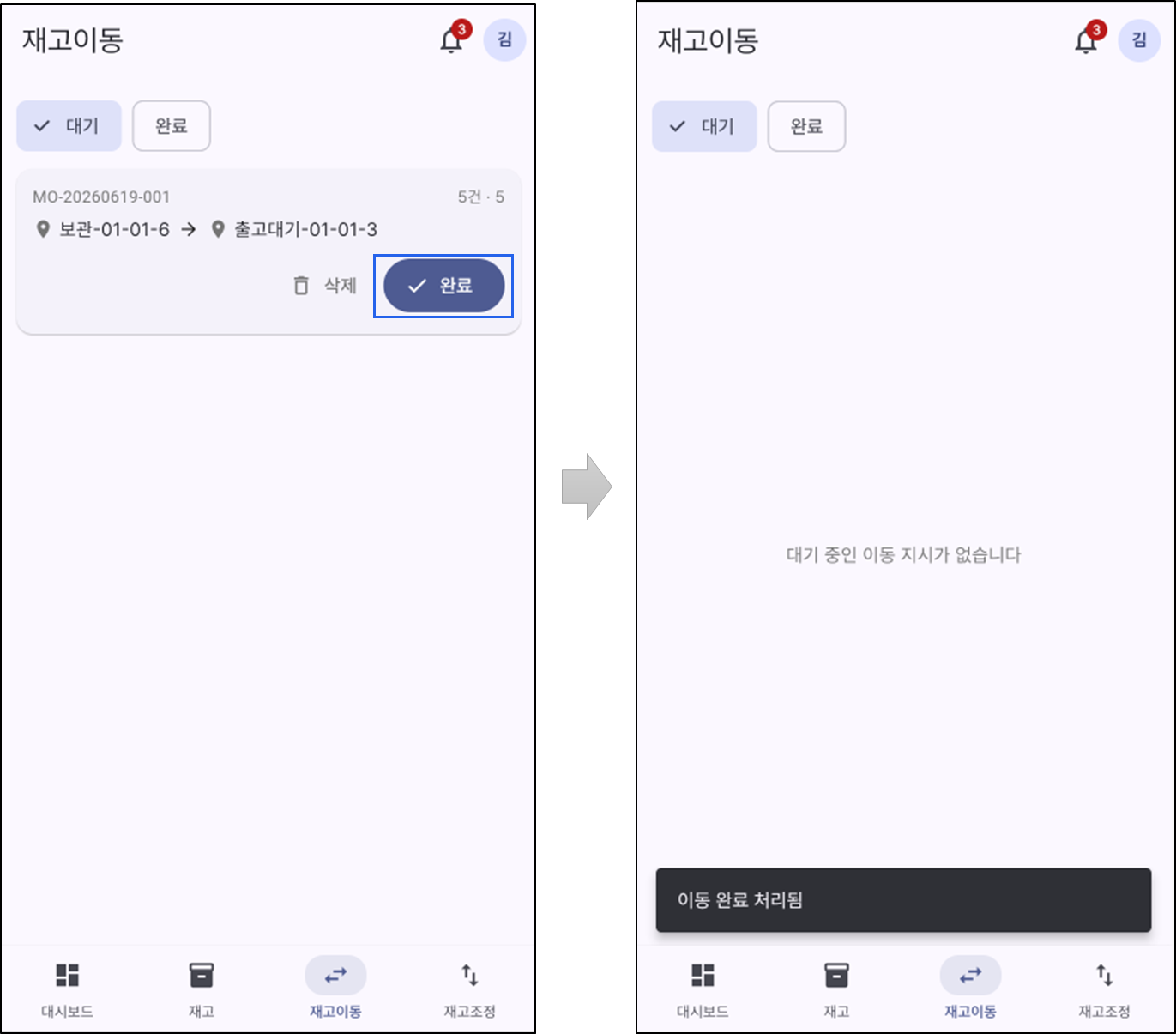
작업자는 모바일 앱 〔재고이동〕에서 지시서를 보고 실제로 물품을 옮긴 뒤 〔완료〕를 누릅니다. PC 〔재고 이동〕 탭의 〔완료〕로도 처리할 수 있습니다.
완료 확인
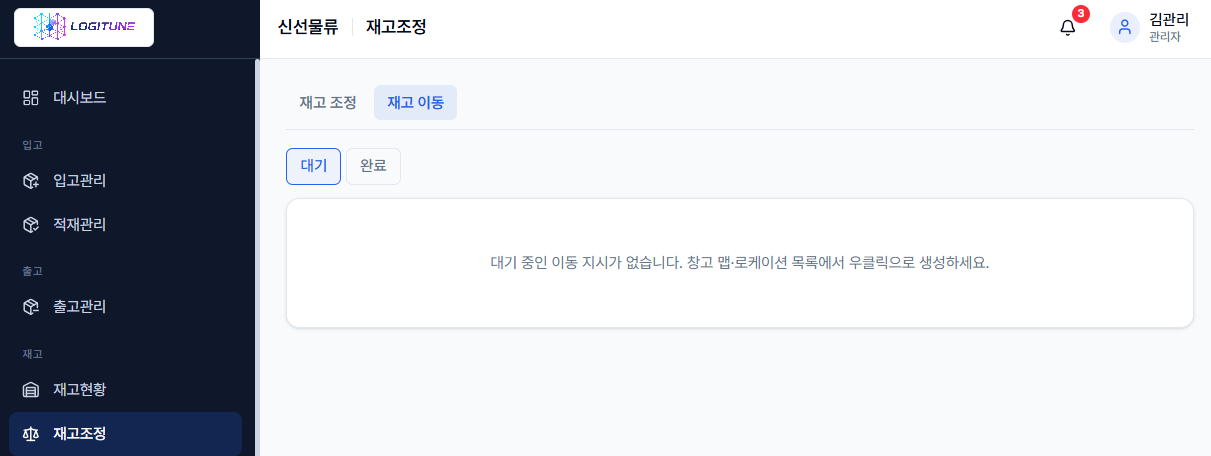
완료되면 지시서가 대기 목록에서 사라지고, 재고 위치가 도착지로 갱신됩니다.
일부인 관리 재고 이동
일부인 관리 재고는 팔레트 단위로 옮깁니다. 재고현황 팔레트 줄의 〔이동〕을 누르면 옮길 팔레트(번호 · 일부인 · 수량)가 보이고, 〔팔레트째〕(기본) 또는 〔일부만〕을 고릅니다. 일부만 옮기면 박스나 낱개로 양을 넣고, 도착 로케이션에 새 팔레트로 나뉩니다. 출고 피킹에 잡힌 수량은 옮길 수 없습니다. 도착 로케이션 목록은 놓인 팔레트 수와 최대 팔레트로 보입니다.
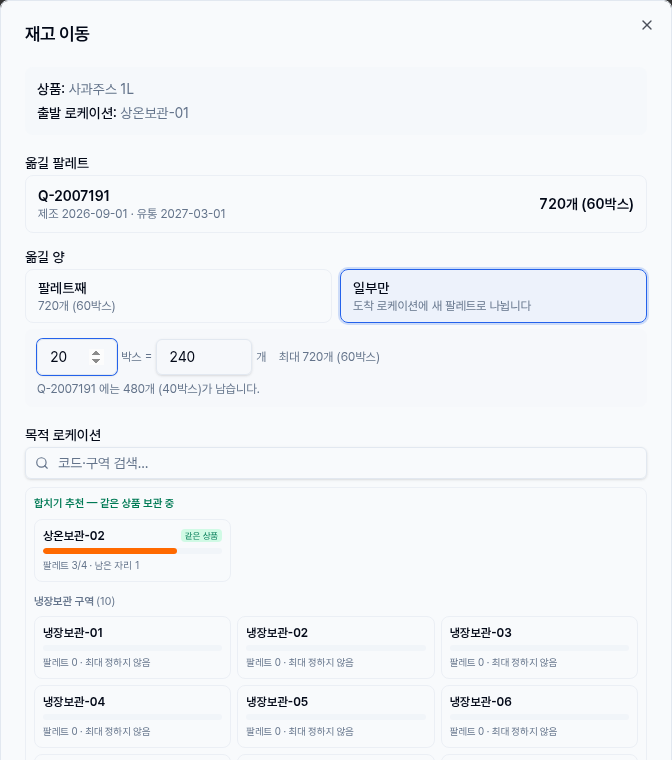
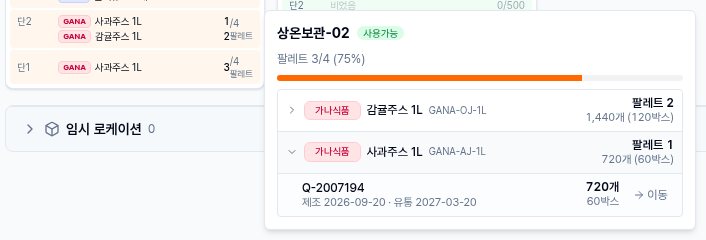
〔재고현황〕 – 〔로케이션 맵〕에서 칸을 누르면 그 로케이션의 팔레트 목록이 열리고 팔레트마다 〔이동〕이 있습니다. 칸을 오른쪽 클릭하면 〔이동 지시 생성〕으로 이동 지시를 만들 수 있습니다.
팔레트 나누기 · 합치기
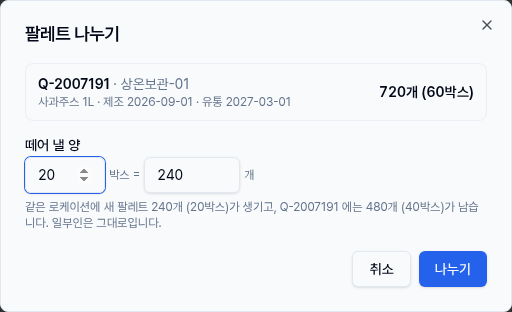
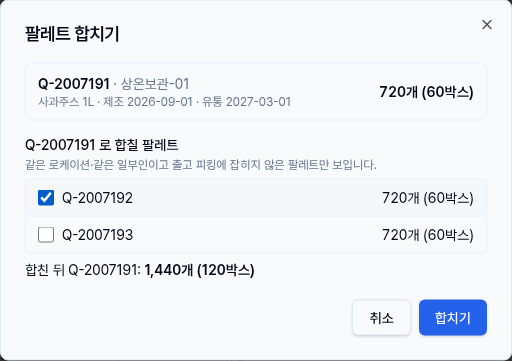
같은 로케이션 안에서 팔레트 구성을 바꿀 때 씁니다. 〔나누기〕는 떼어 낼 양(박스나 낱개)을 넣으면 같은 로케이션에 새 팔레트가 생기고, 일부인은 그대로입니다. 최대 팔레트를 넘으면 확인 창이 뜹니다. 〔합치기〕는 같은 로케이션 · 같은 일부인이고 출고 피킹에 잡히지 않은 팔레트가 있을 때 보이며, 합칠 팔레트를 골라 누르면 하나로 합쳐집니다. 출고 피킹에 잡힌 수량은 떼거나 합칠 수 없습니다. 다른 로케이션으로 보낼 때는 〔이동〕의 일부만을 씁니다.