주문 확인·출고 처리
담당 재고담당 · 출고담당 · 관리자
들어온 거래처 주문을 확인 → 재고 확인 →(부족 시 입고)→ 피킹 → 배차까지 한 흐름으로 처리해 배송 준비를 끝냅니다.
사전 준비
- ‘거래처 주문 등록’에서 거래처 주문이 등록되어 있어야 합니다.
- 기사·배차 출발지·TMS 연동이 설정되어 있어야 합니다(‘배송·배차 기본 설정’).
주문 확인
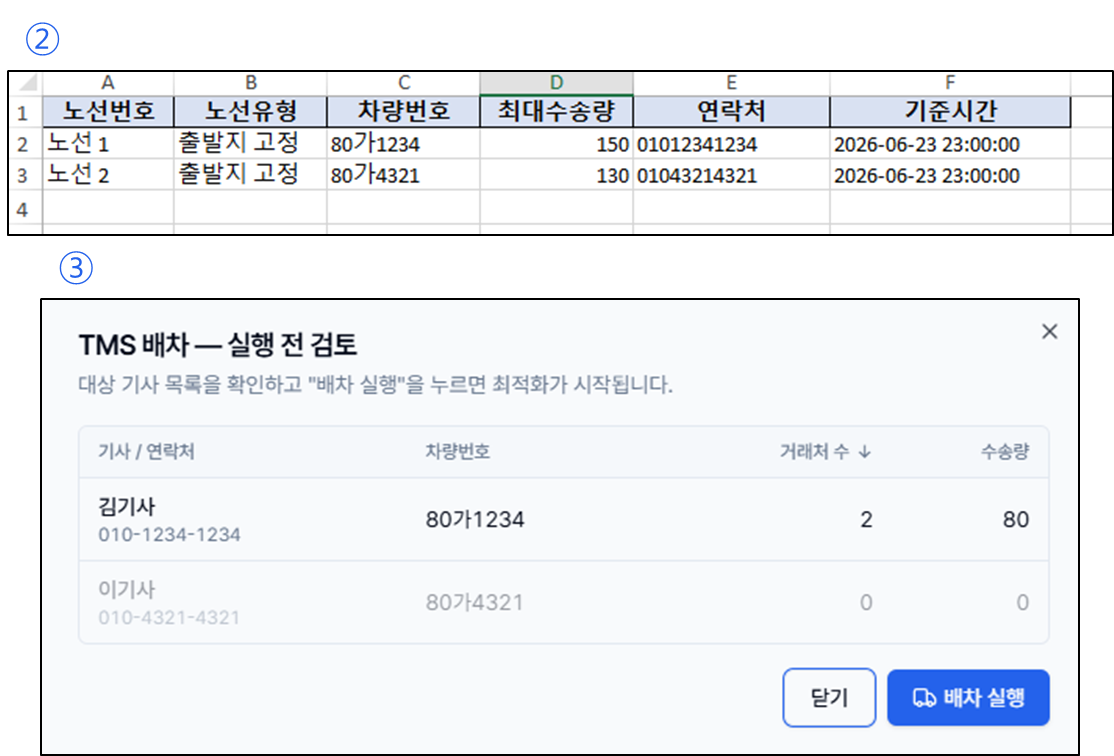
관리자 또는 재고담당자로 로그인 후, 〔대시보드〕의 〔주의 항목〕·〔신규 주문·발주〕에서 재고 부족·거래처 주문 건수를 확인하고 〔거래처주문〕으로 들어갑니다.
주문 찾기
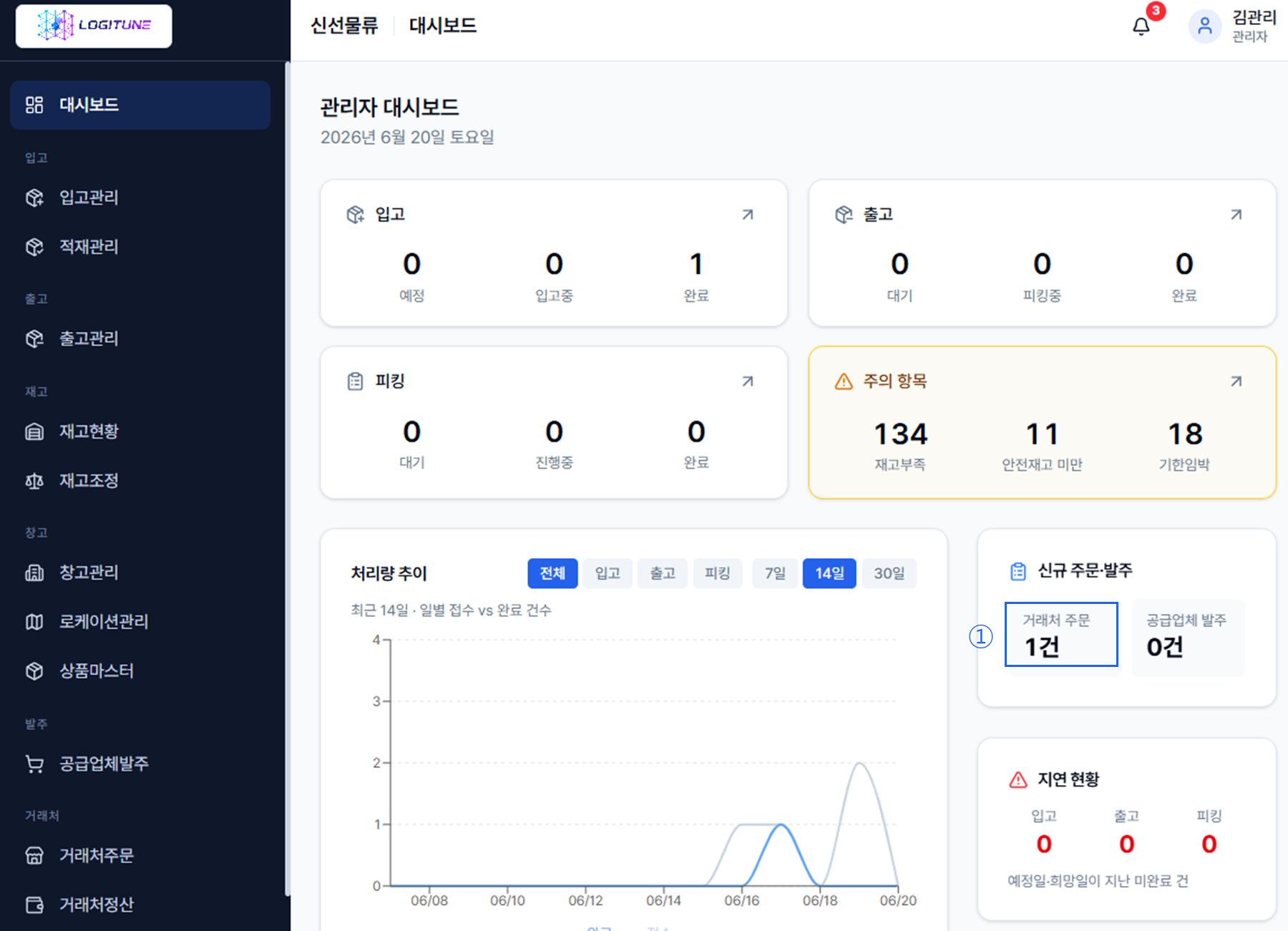
〔거래처주문〕에서 희망배송일·등록일과 기간, 상태 칩(검토 중·확인 완료·배송 준비중 등)으로 처리할 주문을 찾습니다.
재고 확인 창 열기
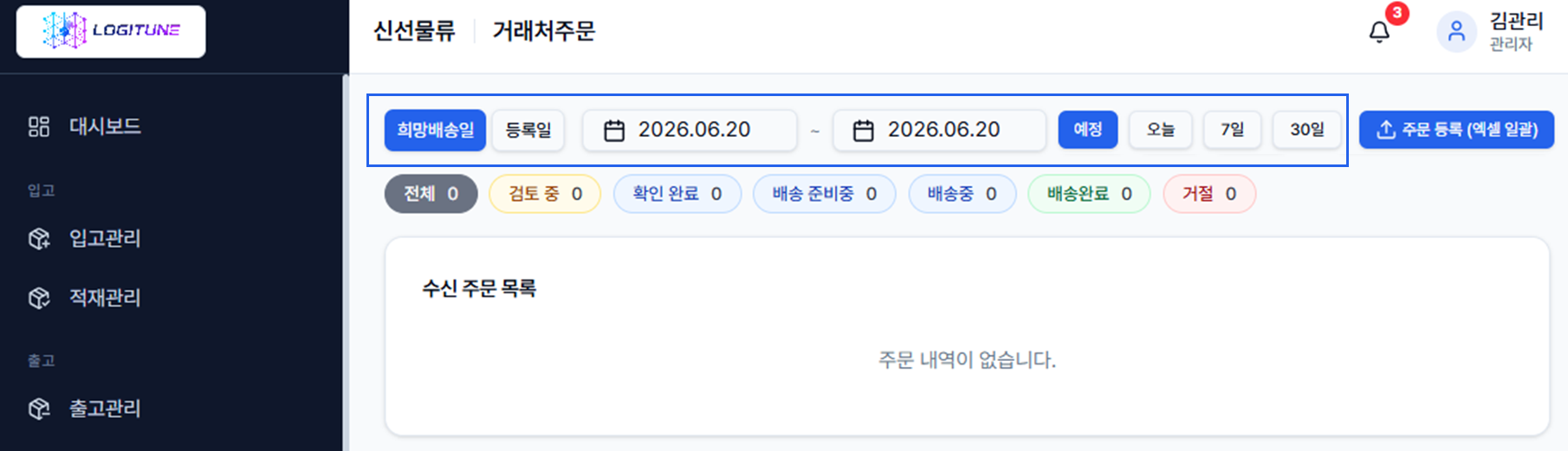
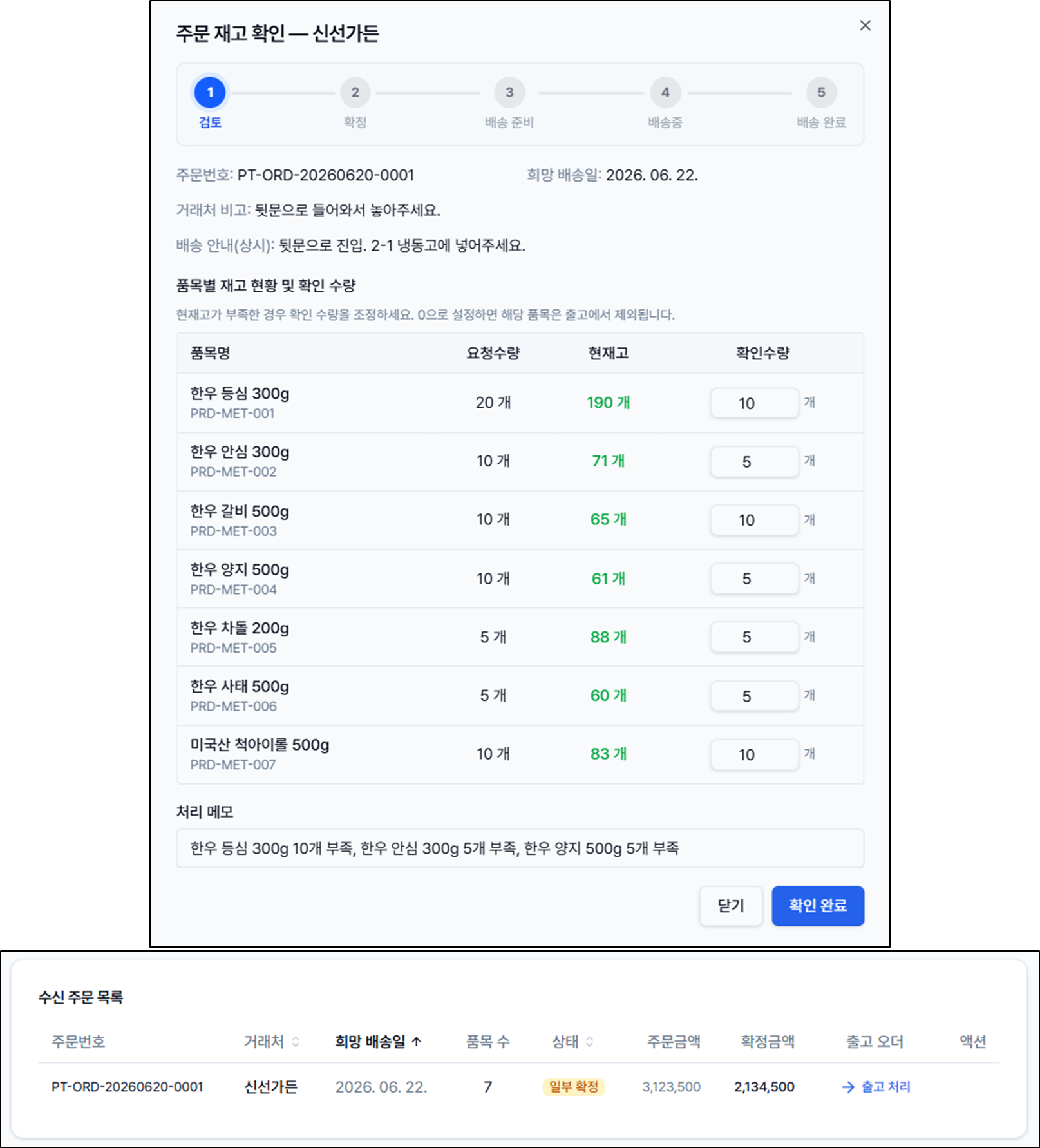
주문 행의 〔재고 확인〕을 누르면 '주문 재고 확인' 창이 열립니다. 품목별 요청수량·현재고·확인수량을 검토합니다.
확인수량 조정·확정
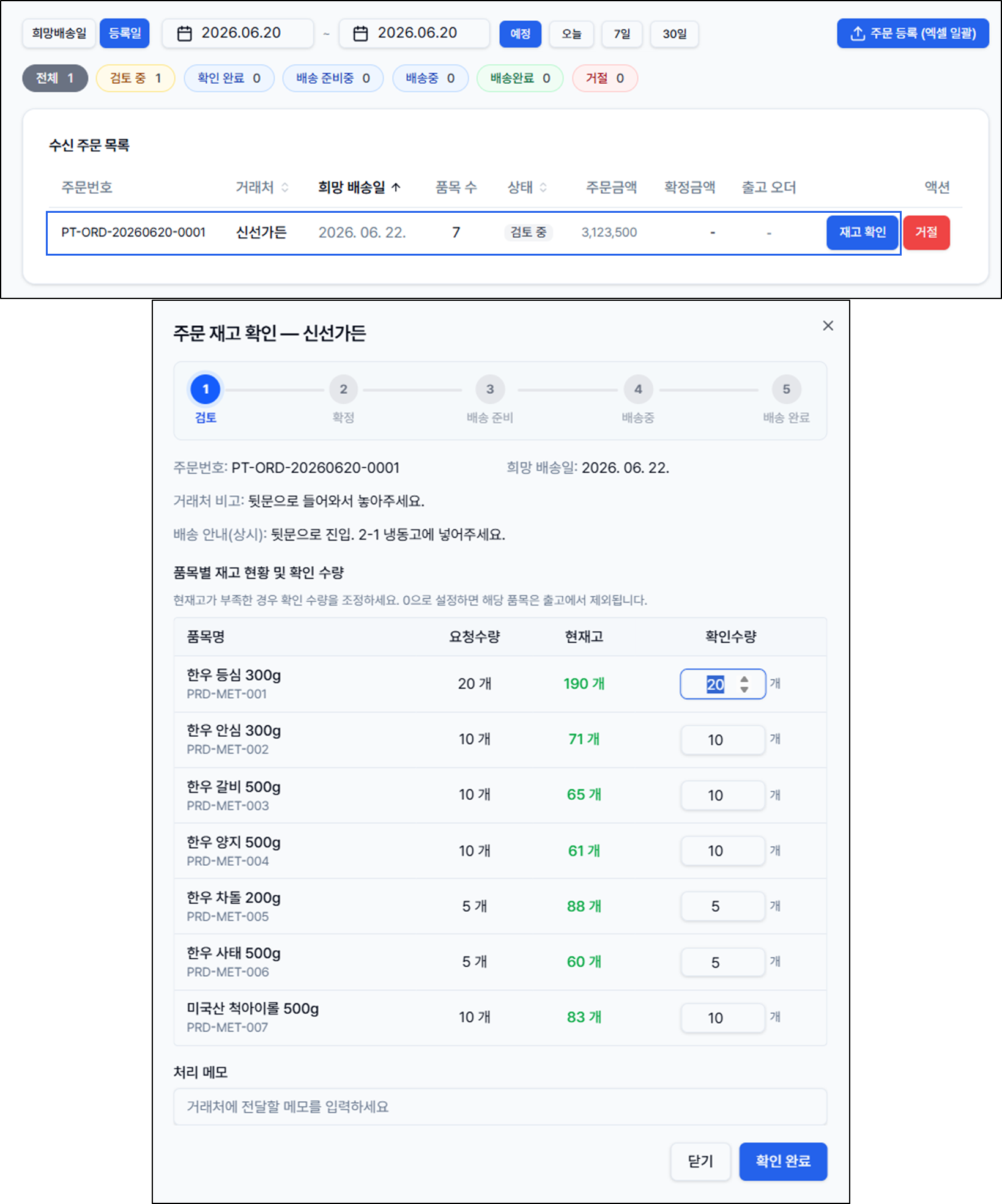
현재고가 부족하면 확인수량을 줄이거나(0으로 두면 출고에서 제외) 보충하고, 처리 메모를 남긴 뒤 〔확인 완료〕를 누릅니다. 전량이면 확정, 일부면 〔일부 확정〕이 되고 목록에 〔출고 처리〕가 생깁니다.
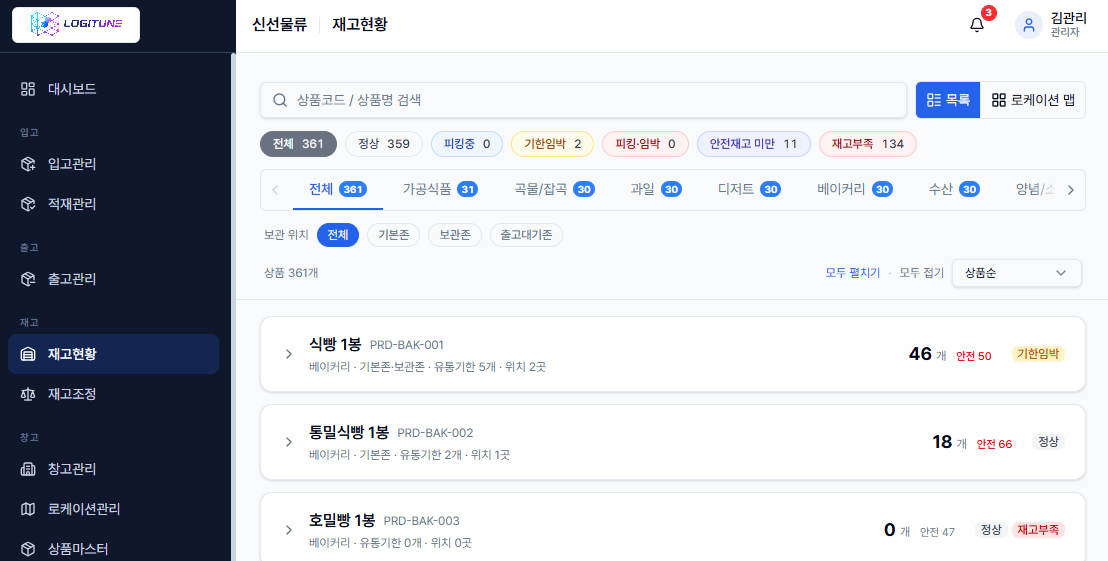
재고현황 확인
필요하면 〔재고현황〕 목록 뷰에서 주문 상품의 총재고·가용재고와 상태(정상·기한임박·재고부족 등)를 확인합니다.
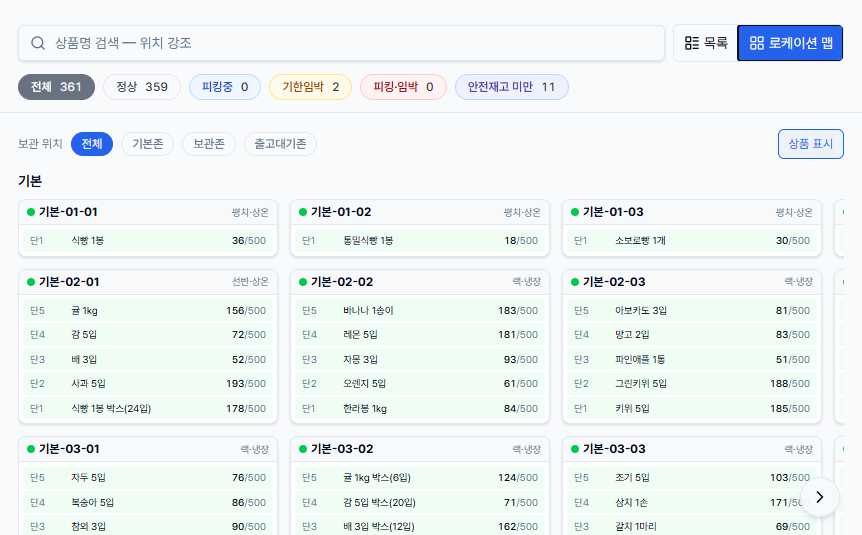
로케이션 맵에서 위치 확인
〔로케이션 맵〕(위치 그리드) 뷰로 전환해 상품명을 검색하면, 그 상품이 있는 위치(단·로케이션)가 평면도에서 강조됩니다.
참고 가용재고가 주문 수량보다 적으면 입고 흐름(발주 → 입고·검수 → 적재)으로 채운 뒤, 가용재고가 채워졌는지 다시 확인하고 피킹으로 진행합니다.
피킹 시작
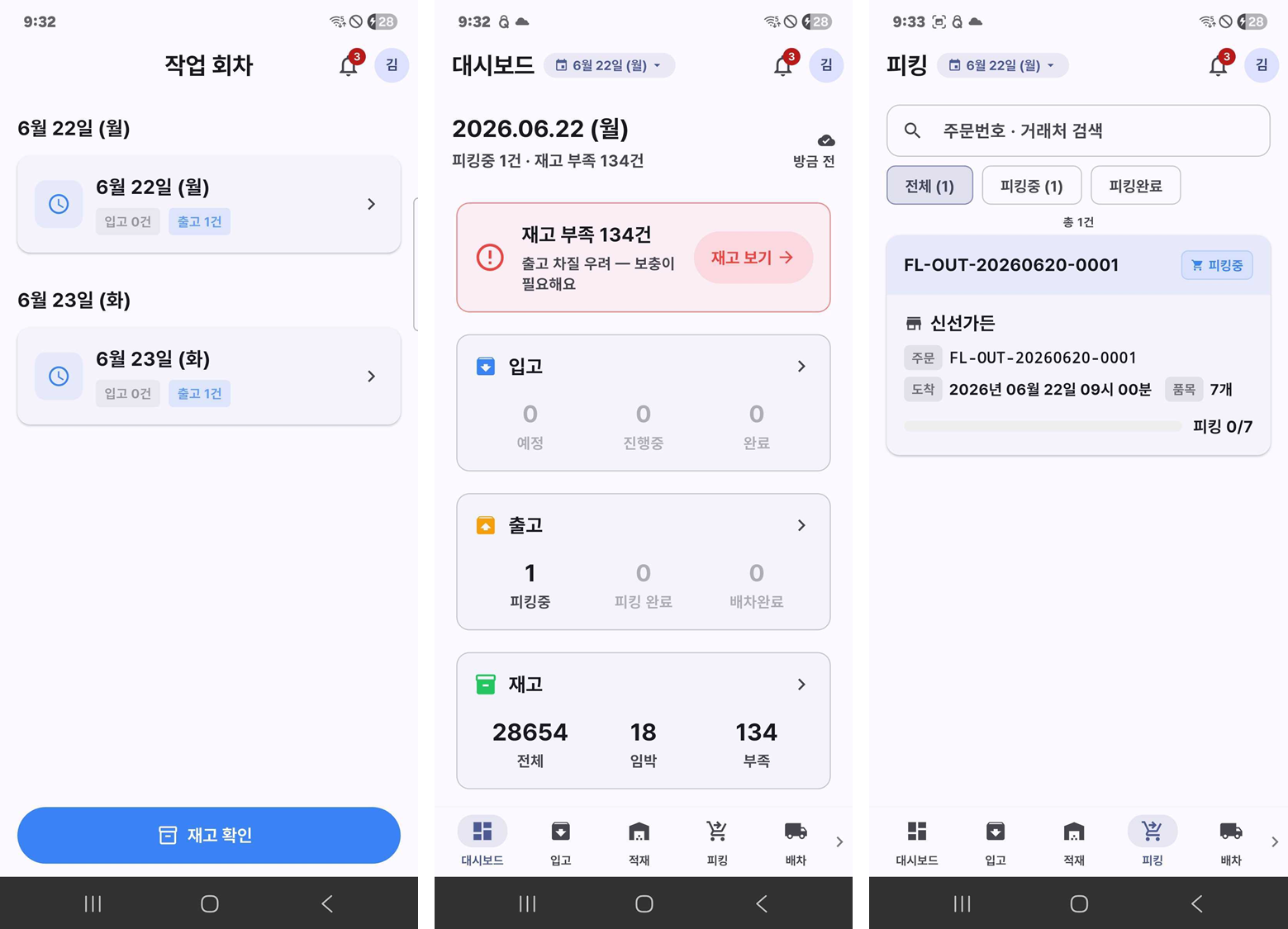
확정된 출고 건을 피킹합니다. 모바일 앱에서 작업 회차를 고르고 〔대시보드〕에서 재고 부족·출고 건수를 확인한 뒤, 〔피킹〕 목록에서 처리할 출고 건을 선택합니다.
피킹 작업·스캔
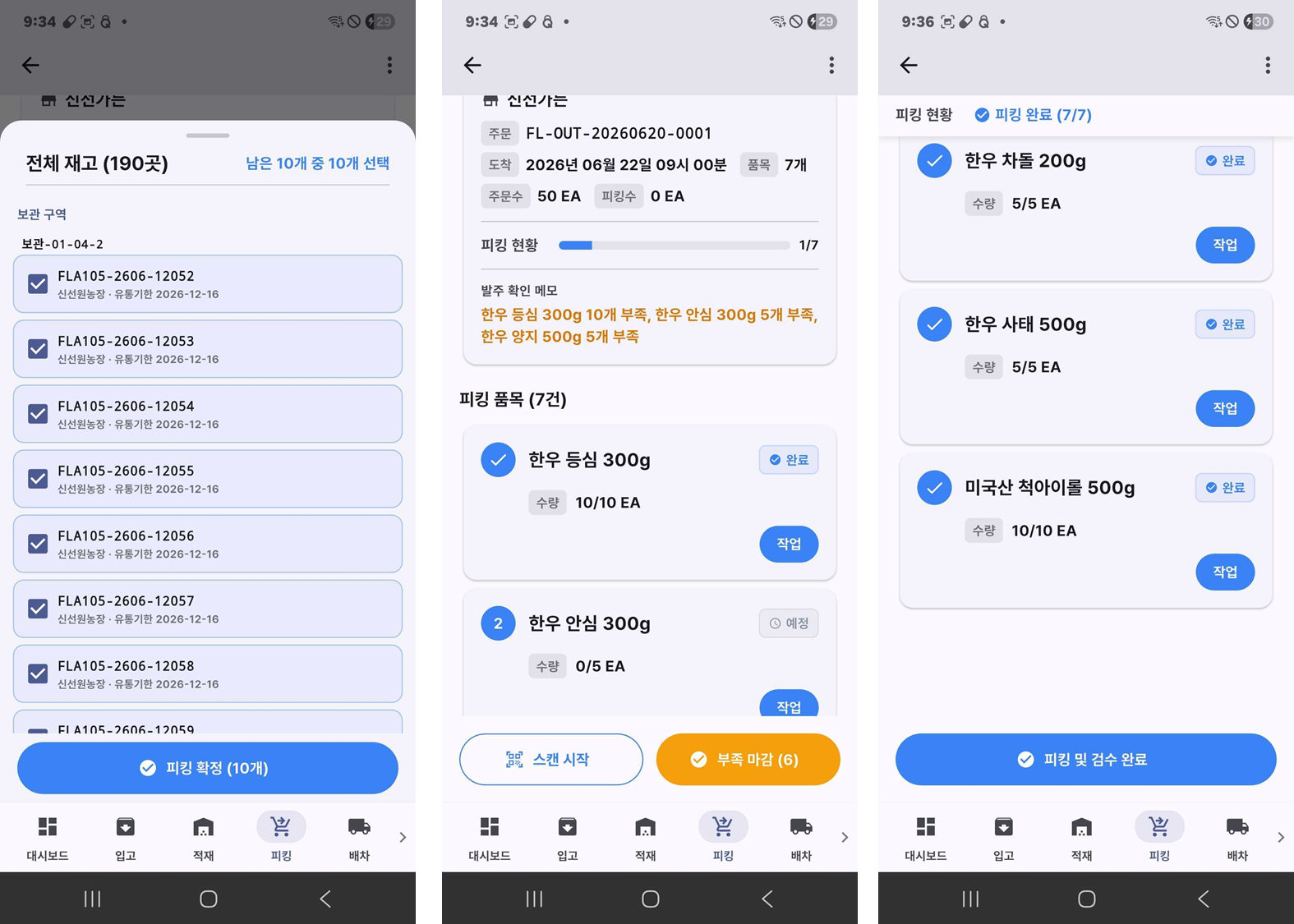
출고 건을 열어 품목별 〔작업〕으로 집은 수량을 채우고, 〔스캔 시작〕으로 재고번호 바코드를 찍으면 수량이 자동으로 올라갑니다.
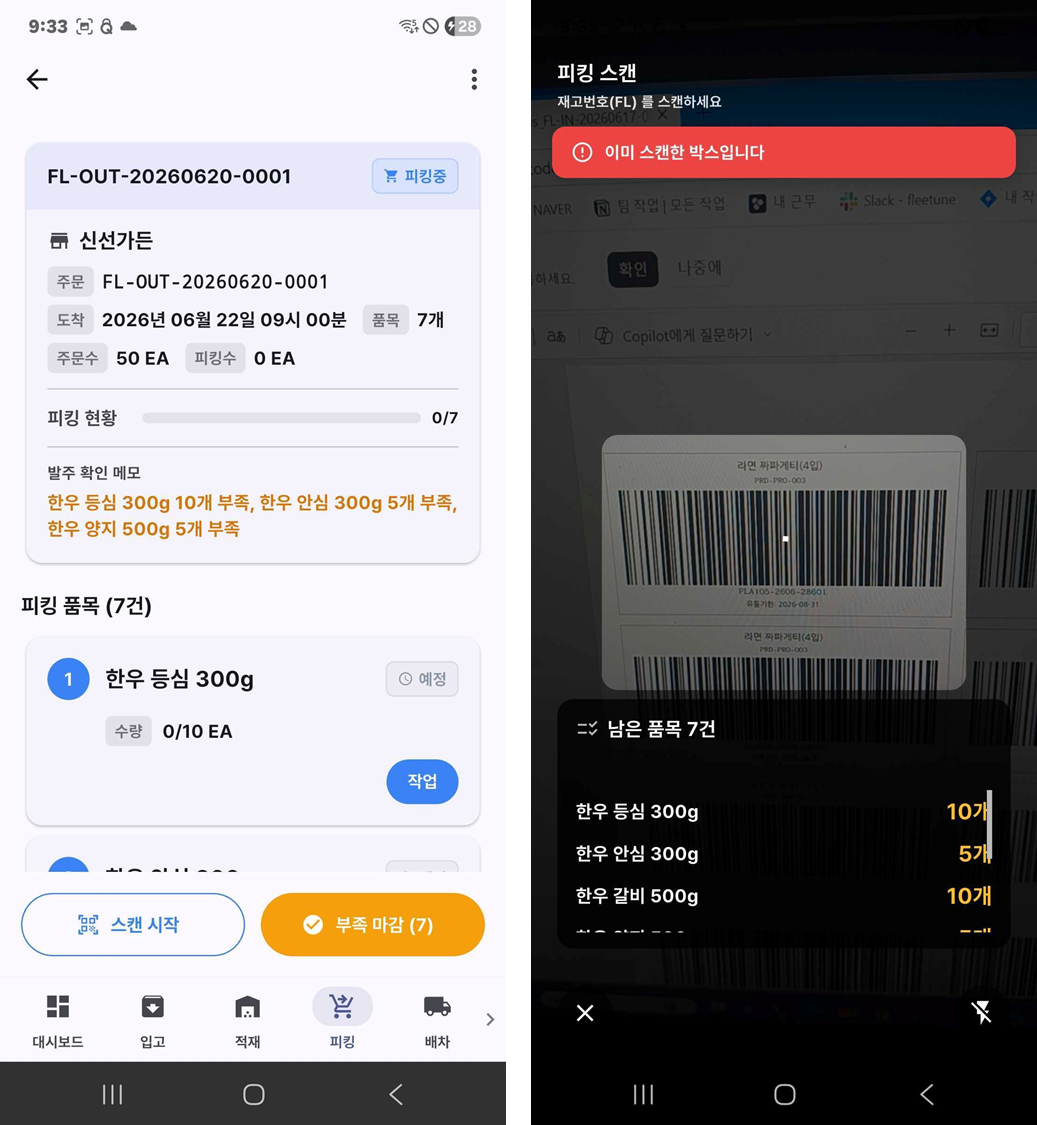
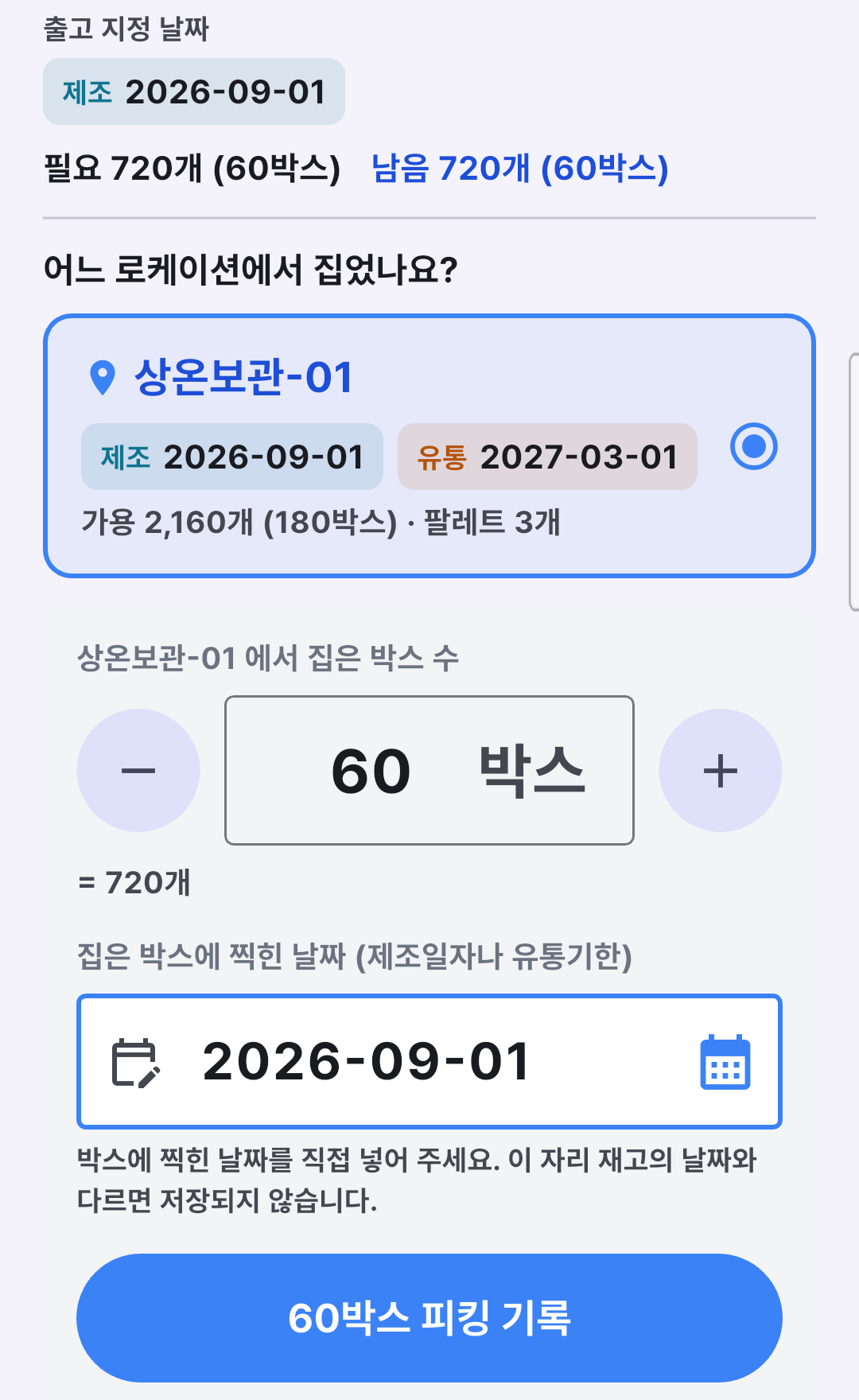
일부인 관리 고객사의 품목은 재고번호 바코드가 없어, 품목을 누르거나 〔스캔 시작〕으로 박스 바코드(상품코드)를 찍어 피킹 창을 엽니다. 지정 날짜 재고가 로케이션마다(팔레트 여러 개는 합친 양) 보이고, 집은 로케이션을 고른 뒤 집은 박스 수와 집은 박스에 찍힌 제조일자나 유통기한(숫자 8자리 또는 달력)을 넣고 〔피킹 기록〕을 누릅니다. 날짜가 그 자리 재고와 다르면 저장되지 않습니다. 여러 로케이션에서 나눠 집으면 로케이션마다 한 번씩 기록합니다.
PC에서 피킹 처리
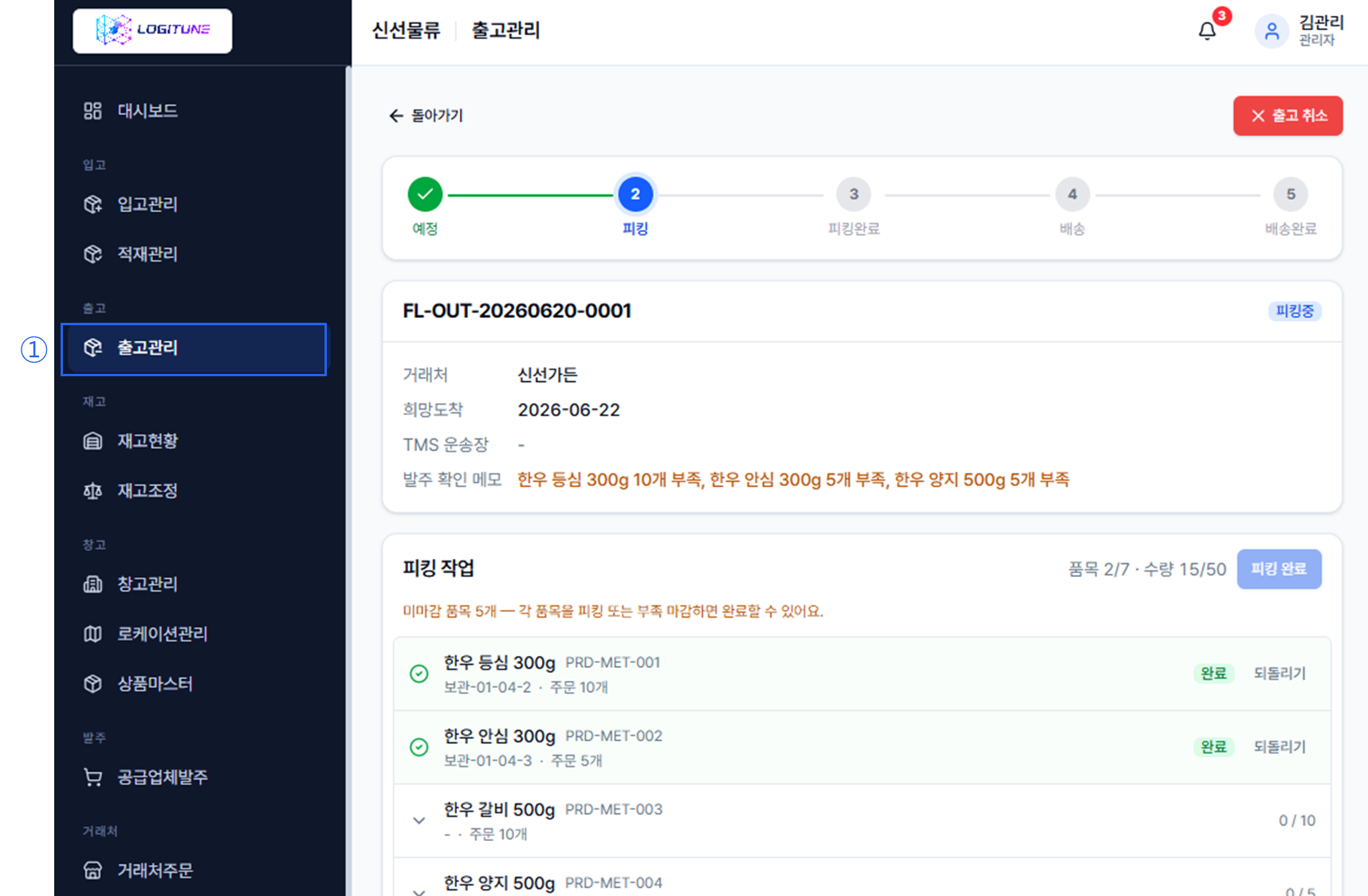
PC 〔출고관리〕 출고 상세에서 진행 단계(예정 → 피킹 → 피킹완료 → 배송 → 배송완료)를 확인하며 품목별로 피킹하고, 잘못 집으면 〔되돌리기〕로 수정합니다.
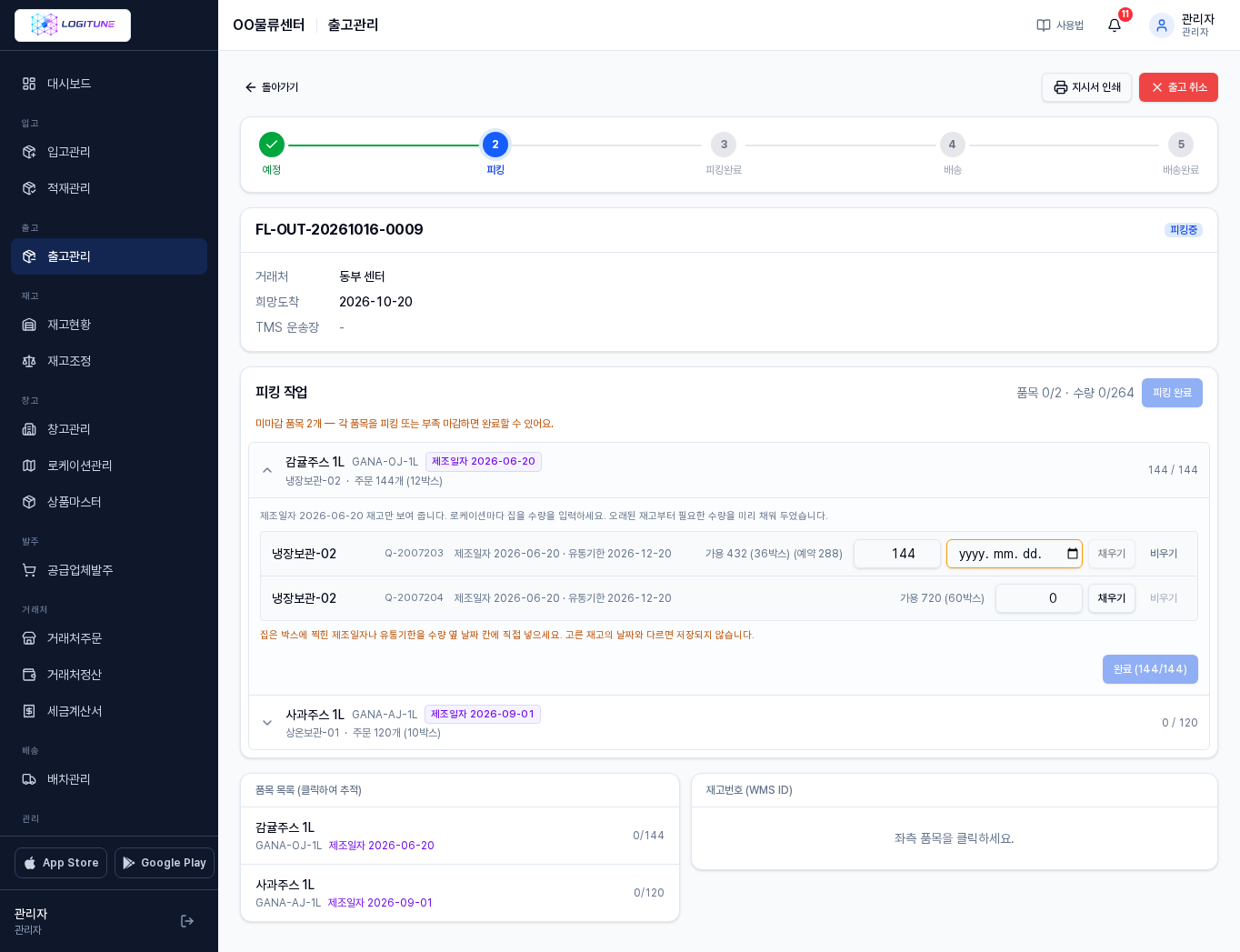
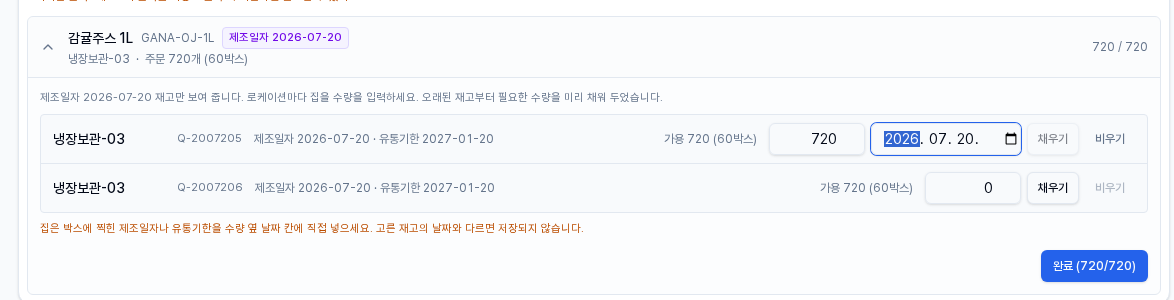
참고 일부인 관리 고객사의 품목은 바코드를 찍지 않고, 출고 줄에 지정한 제조일자 · 유통기한 재고에서 로케이션마다 집을 수량을 입력합니다. 수량을 넣은 줄 옆에는 집은 박스에 찍힌 제조일자나 유통기한을 직접 입력하며, 고른 재고의 날짜와 다르면 저장되지 않습니다(다른 날짜 제품이 나가는 실수 방지). 로케이션마다 〔채우기〕(남은 수량을 그 로케이션의 가용 수량까지)와 〔비우기〕(0으로) 버튼이 있습니다.
출고 지시서 인쇄
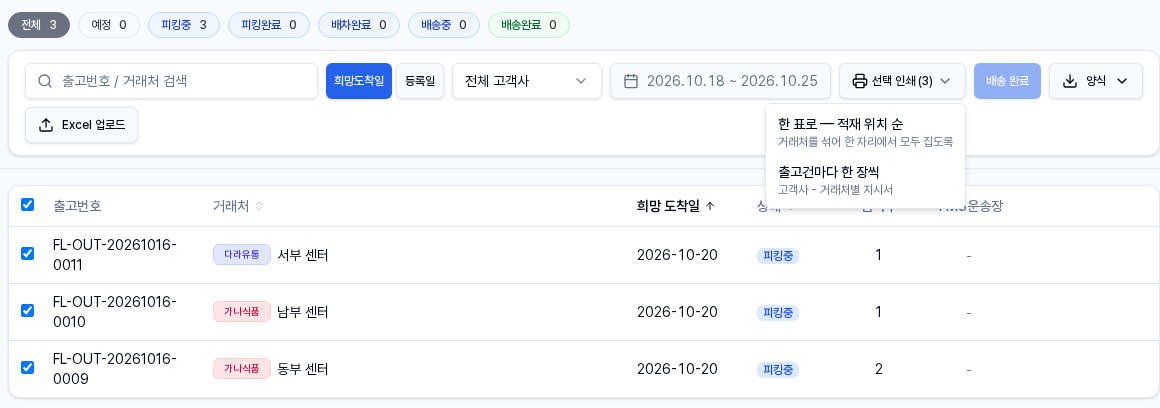
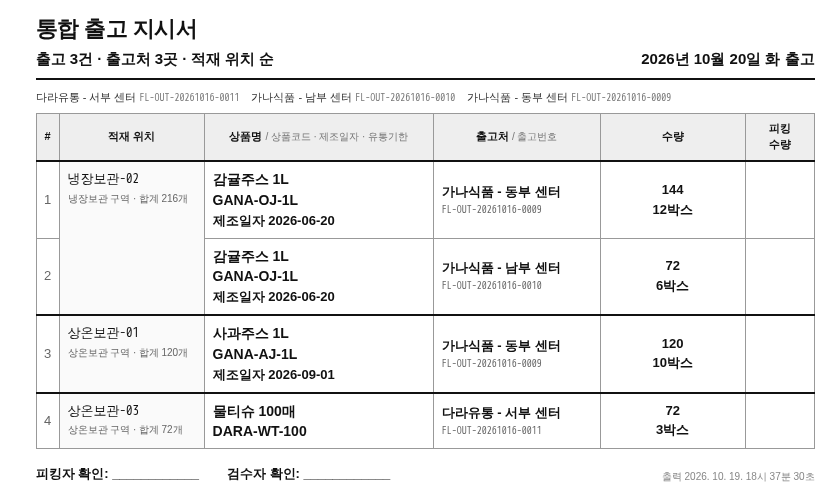
출고 상세의 〔지시서 인쇄〕는 그 출고 한 건을 인쇄합니다. 여러 건은 〔출고관리〕 목록에서 출고를 골라(전체 선택 가능) 〔선택 인쇄〕를 누르고 방식을 고릅니다. 〔한 표로 — 적재 위치 순〕은 고객사 · 거래처가 섞여도 고른 출고를 적재 위치 순서 한 표로 모아, 한 자리에서 그 자리 물량을 모두 집도록 인쇄합니다. 줄마다 출고처와 수량(박스)이 나오고, 가용 재고가 모자라 배정하지 못한 수량은 맨 아래 가용 재고 없음 줄로 나옵니다. 〔출고건마다 한 장씩〕은 고객사 - 거래처별 지시서를 장마다 이어 인쇄합니다.
피킹 완료
모든 품목을 채우면 〔피킹 완료〕(모바일은 〔피킹 및 검수 완료〕)로 마감합니다. 재고가 모자라면 〔부족 마감〕으로 처리합니다. 상태가 피킹완료로 바뀌고 배차 단계로 넘어갑니다. 배차를 쓰지 않으면 아래 ‘배차 없이 배송 완료’로 마감합니다.
주의 잘못 집었으면 출고 상세에서 품목을 〔되돌리기〕하거나 〔출고 취소〕(사유 입력)할 수 있습니다. 경로 최적화에는 〔설정〕의 배차 출발지가 등록되어 있어야 합니다(‘배송·배차 기본 설정’에서 미리 설정, 없으면 안내 창이 뜹니다).
배차 없이 배송 완료
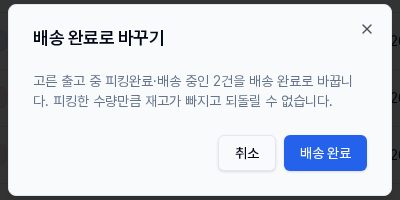
배차를 쓰지 않고 내보내는 출고는 〔출고관리〕 목록에서 출고를 골라(전체 선택 가능) 〔배송 완료 (n)〕를 누릅니다. 고른 출고 중 피킹완료 · 배송 중인 것만 배송완료로 바뀌고, 피킹 중인 출고는 그대로 남습니다. 피킹한 수량만큼 이때 재고가 빠집니다.
배차
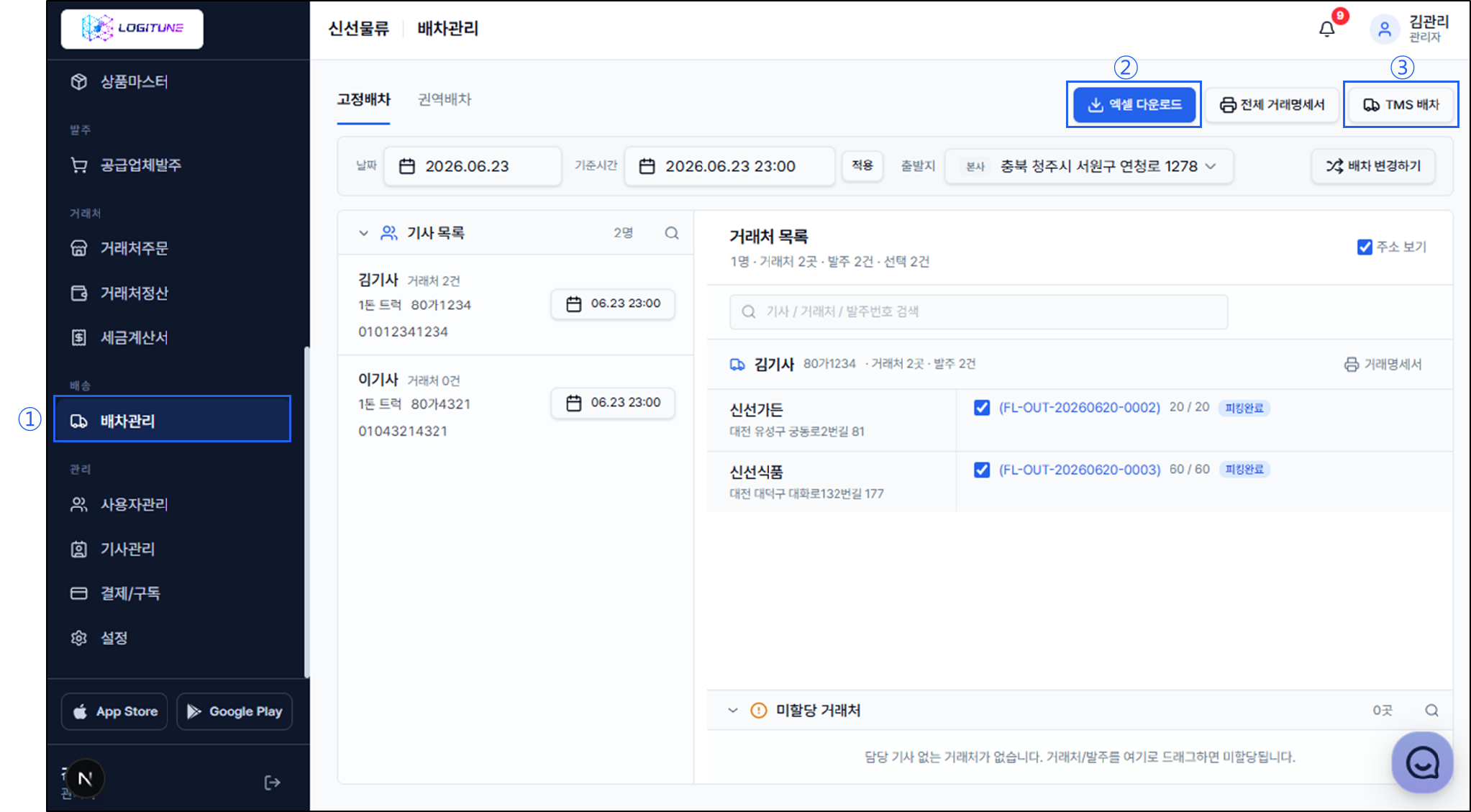
〔배차관리〕에서 피킹완료 출고 건을 기사에게 배정합니다. 〔고정배차〕(담당 거래처 기반) 또는 〔권역배차〕 탭을 쓰고, 미할당 건은 기사 쪽으로 끌어다 놓습니다(드래그앤드롭).
경로 최적화·출력
〔TMS 배차〕로 대상 기사·수송량을 확인하고 〔배차 실행〕으로 경로를 최적화합니다. 〔엑셀 다운로드〕(노선표)와 〔전체 거래명세서〕(거래처별 명세서)를 출력합니다. 필요하면 오더 카드를 우클릭해 재배정하거나 회수(배차 취소)합니다.